Listagem Simples
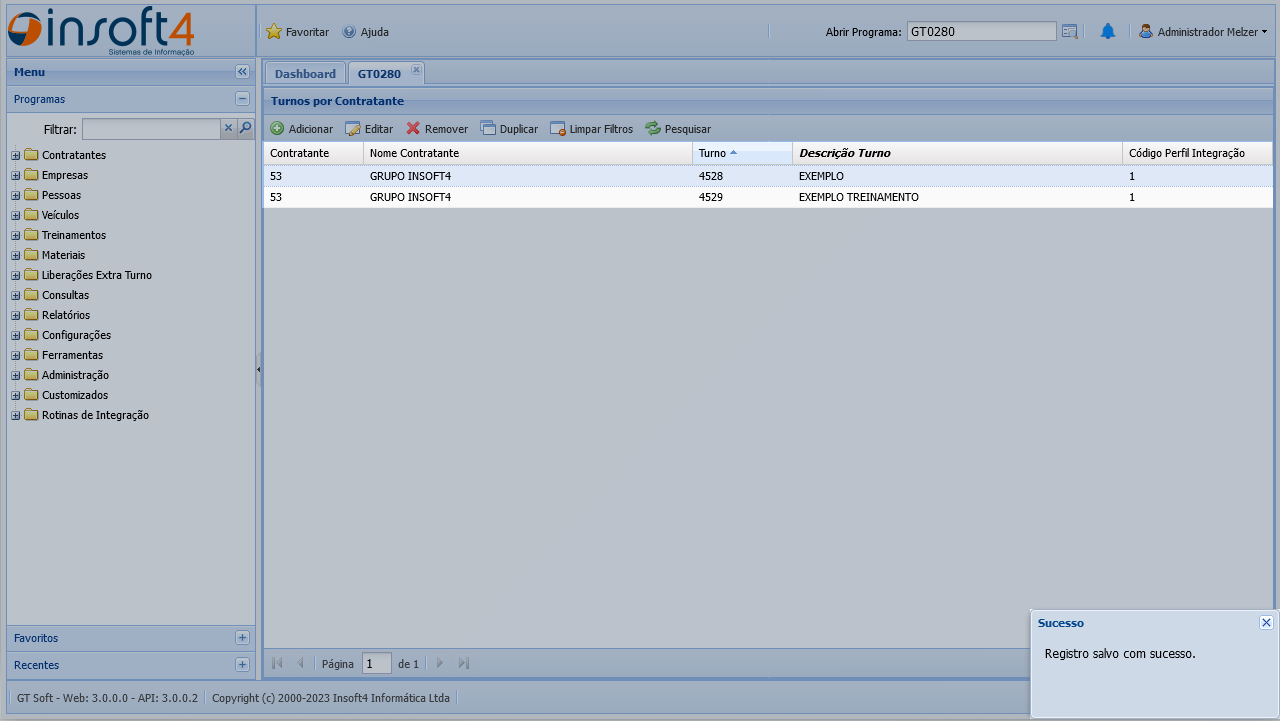
As telas com listagens simples disponibilizam apenas uma lista para a manipulação dos registros.
A única barra de ferramentas presente na visualização da tela, será utilizada para a inclusão, edição e remoção de registros da única lista presente, como destacado na imagem a seguir.
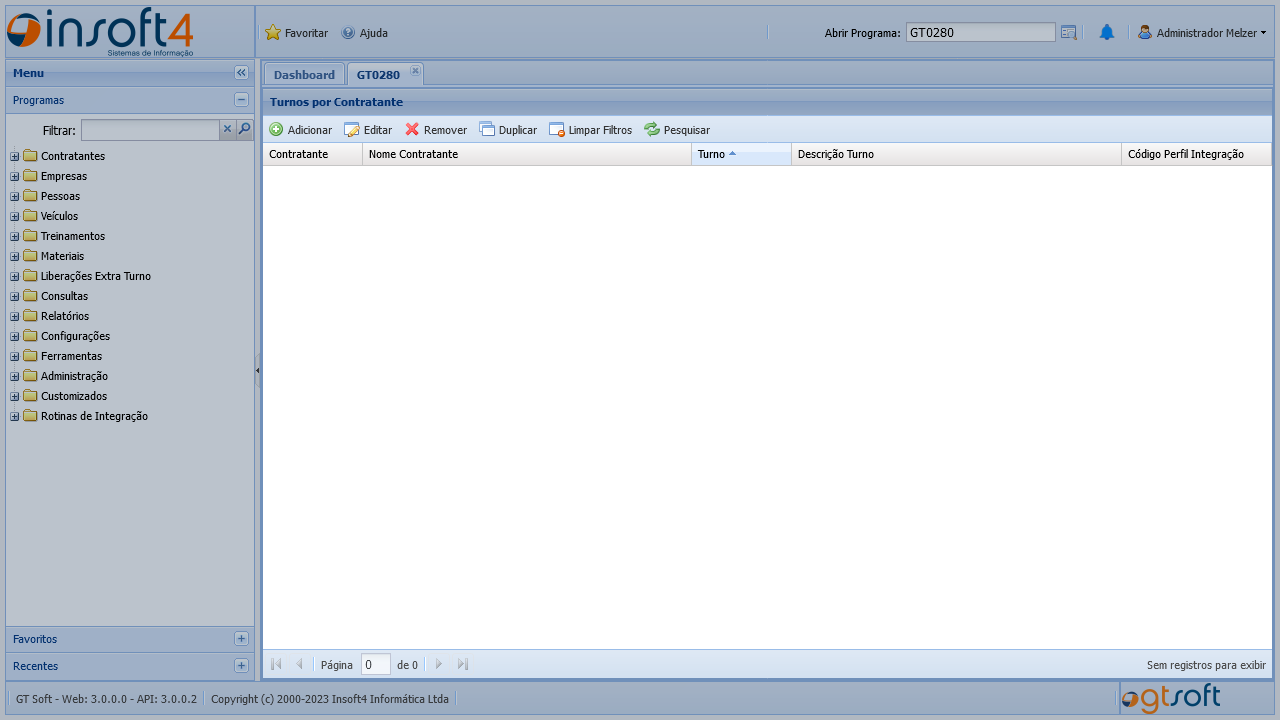
Adicionar Registro
Ao clicar no botão Adicionar, será aberta a janela do formulário de inclusão de registros com todos os campos possíveis a serem atribuídos ao registro.
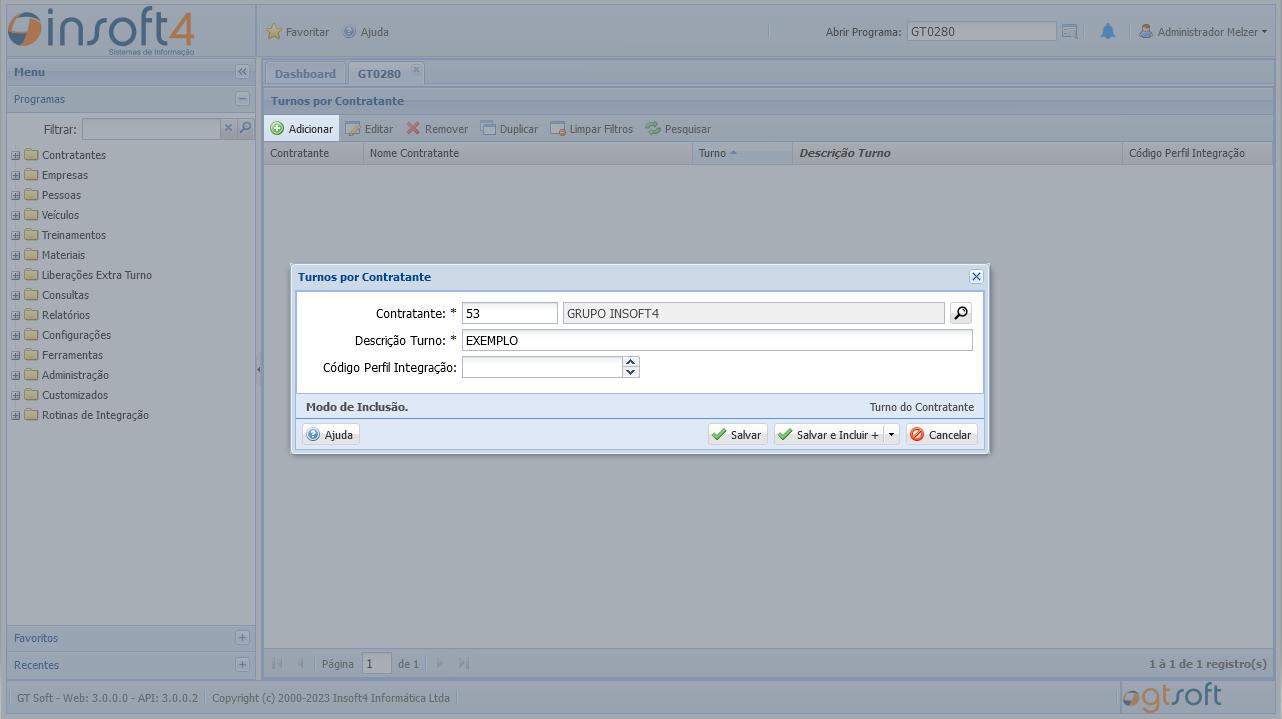
Formulário de inclusão
- Campos destacados em vermelho: são campos a serem obrigatóriamente preenchidos para que a inclusão possa ser feita.
- Demais campos: são campos opcionais, que geralmente podem ser atribuídos posteriormente através da opção de
Editar.
Caso queira explicações adicionais sobre campos do formulário utilize a opção de Ajuda presente no formulário.
Clique aqui para acessar o conteúdo sobre a utilização do botão de ajuda.
Finalizar Inclusão
A finalização da inclusão de registros é feita através do botão Salvar do formulário, após o preenchimento de no mínimo todos os campos obrigatórios.
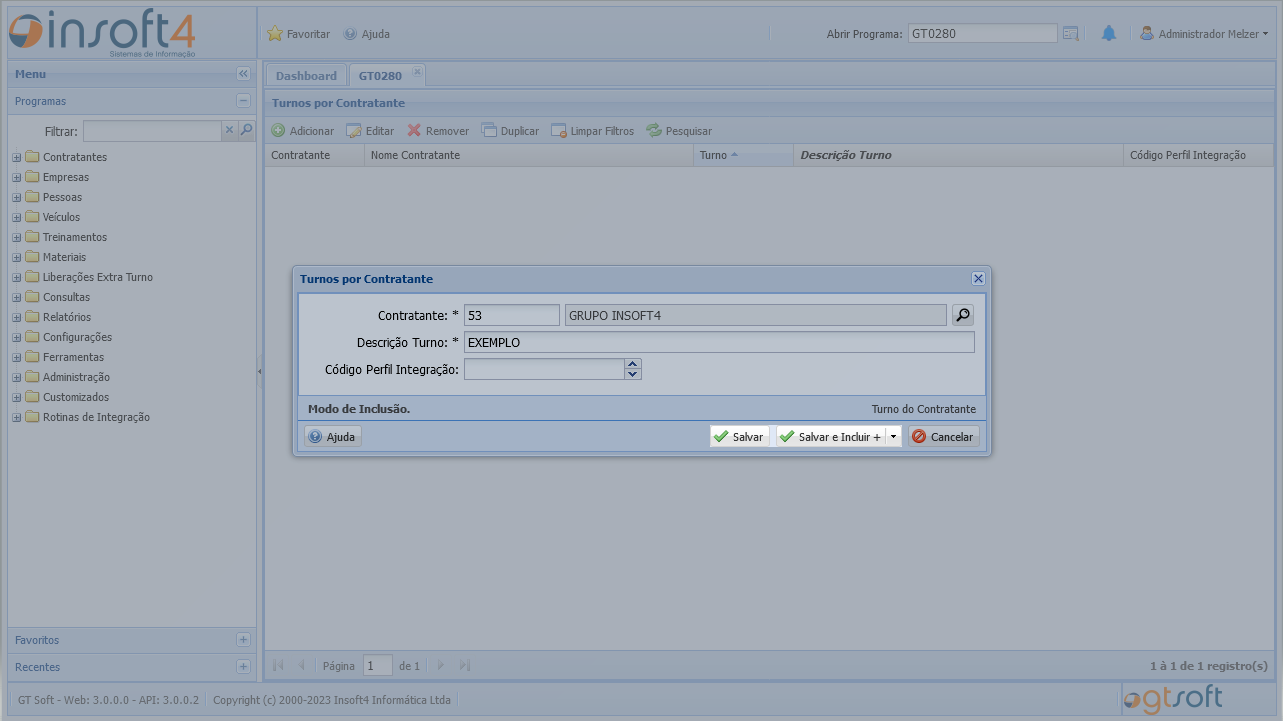
O novo registro será incluído na lista e o usuário receberá uma notificação informando que o registro foi salvo com sucesso.
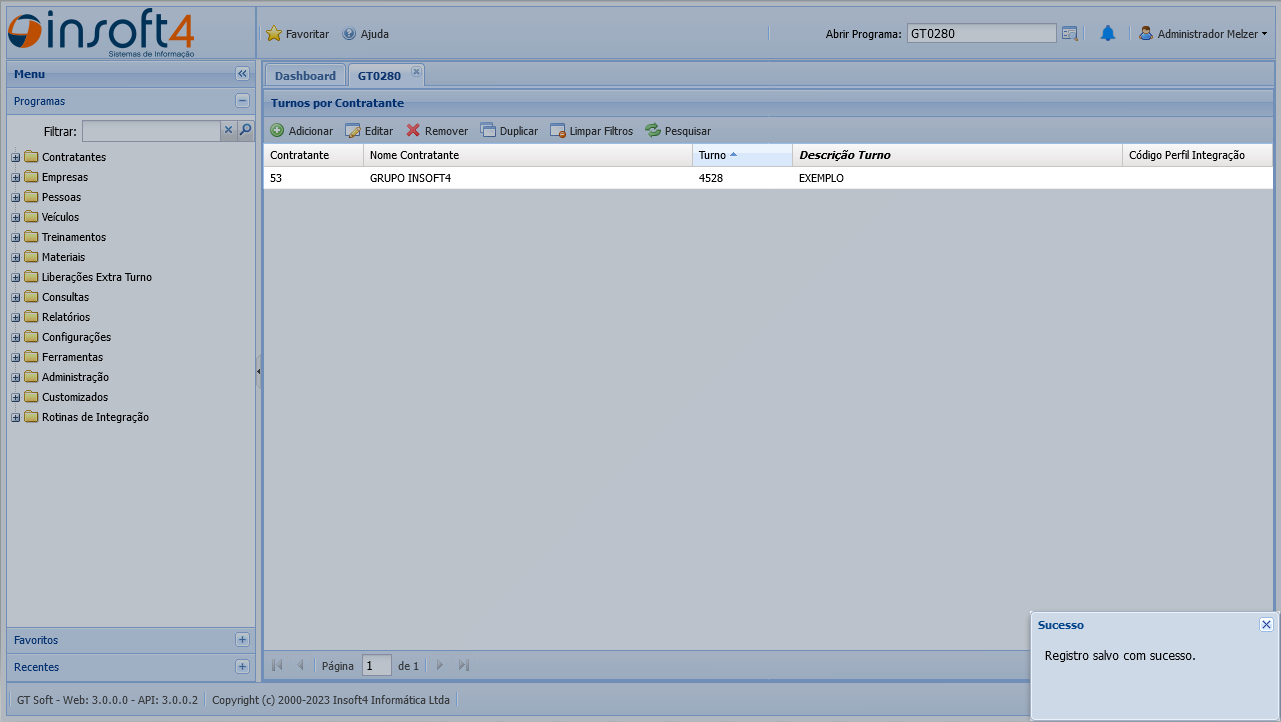
Editar Registro
Ao selecionar um registro previamente adicionado na lista e clicar no botão Editar, será aberta a janela do formulário de edição deste registro.
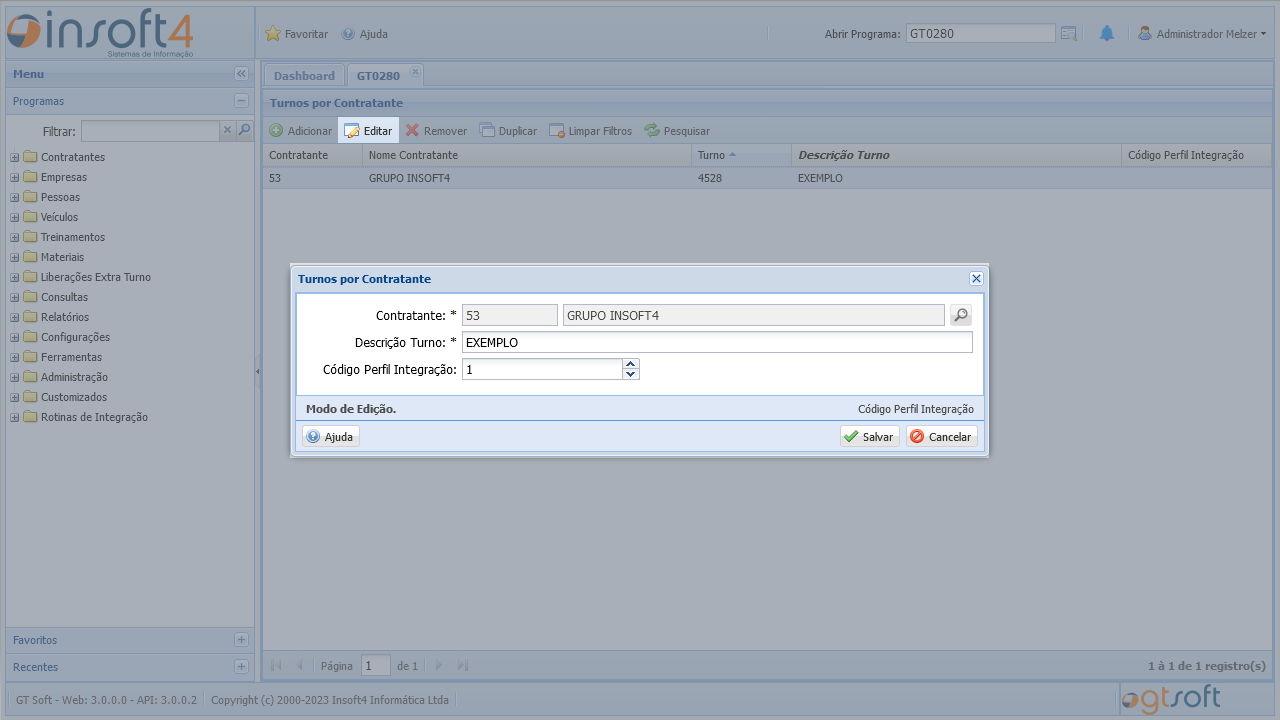
Formulário de edição
- Campos Desabilitados: são campos que não podem ser alterados.
- Campos Habilitados: são campos que podem ser alterados nesta etapa.
Caso queira explicações adicionais sobre campos do formulário utilize a opção de Ajuda presente no formulário.
Clique aqui para acessar o conteúdo sobre a utilização do botão de ajuda.
Finalizar Edição
A finalização de edições de registros é feita através do botão Salvar do formulário.
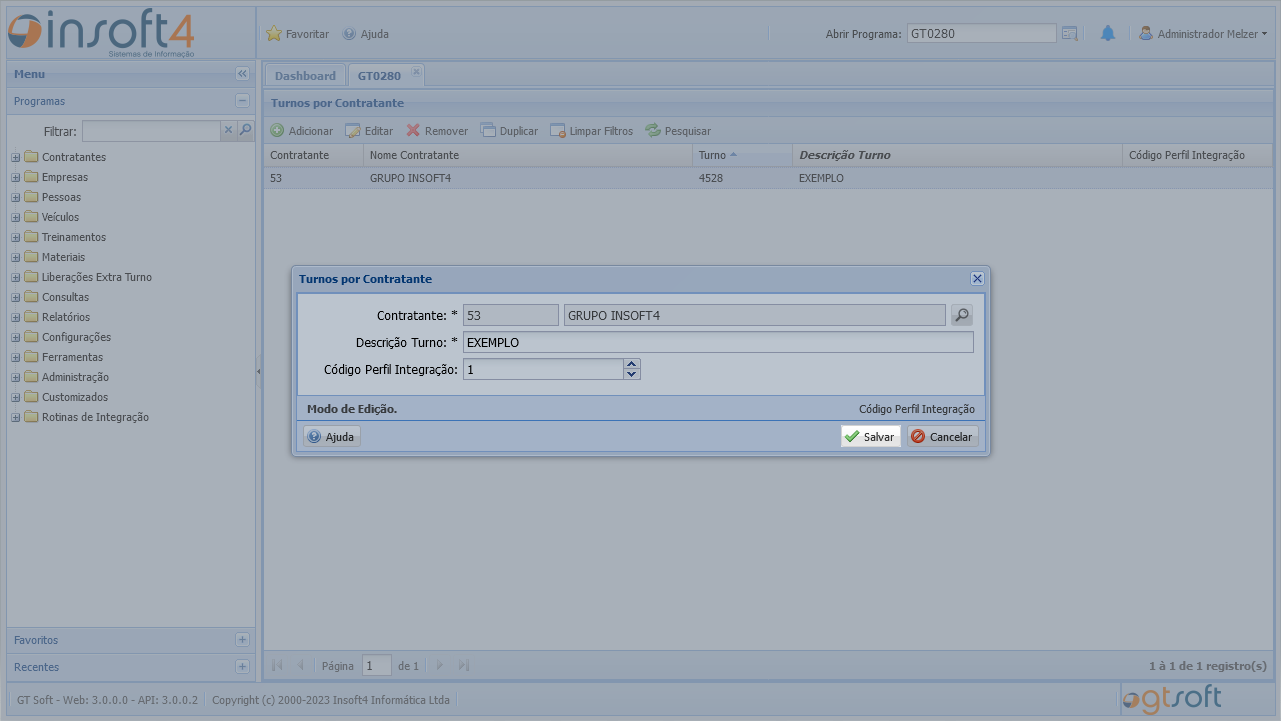
O novo registro será atualizado na lista e o usuário receberá uma notificação informando que o registro foi salvo com sucesso.
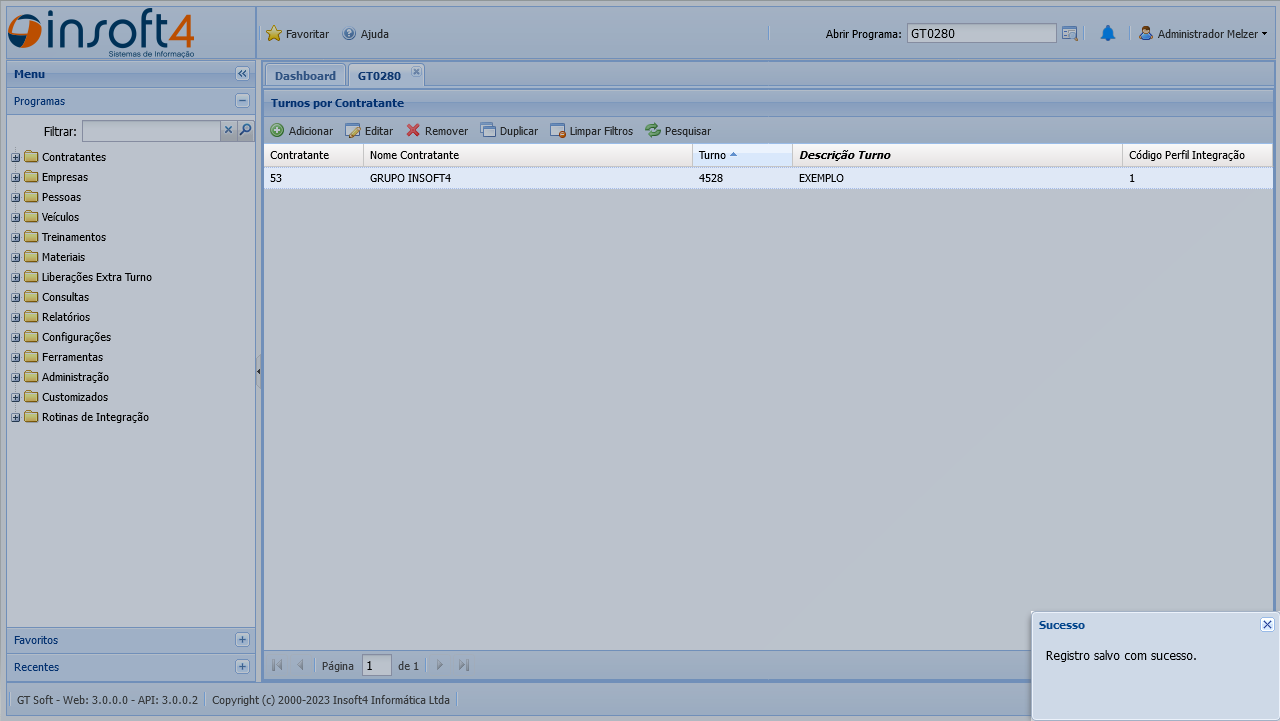
Observe que neste exemplo alteramos o Código Perfil Integração do registro.
Remover Registro
Ao selecionar um registro e clicar no botão Remover, o usuário será solicitado a confirmação da exclusão.
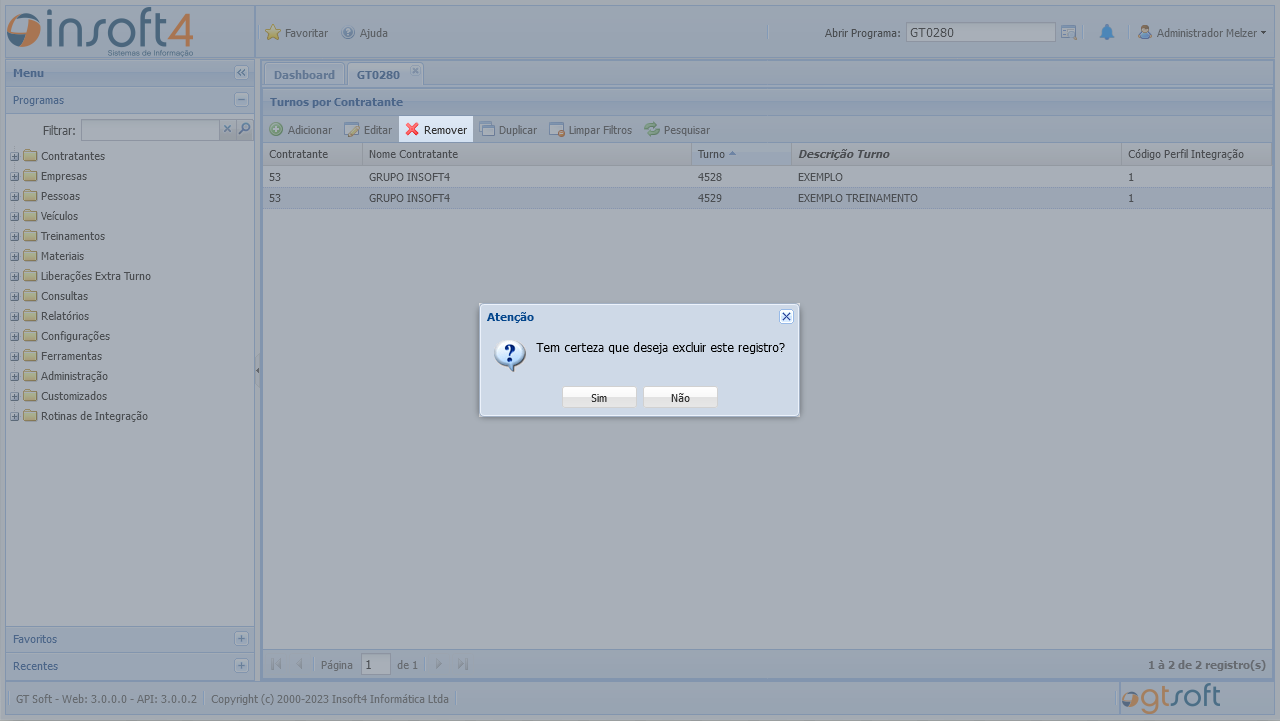
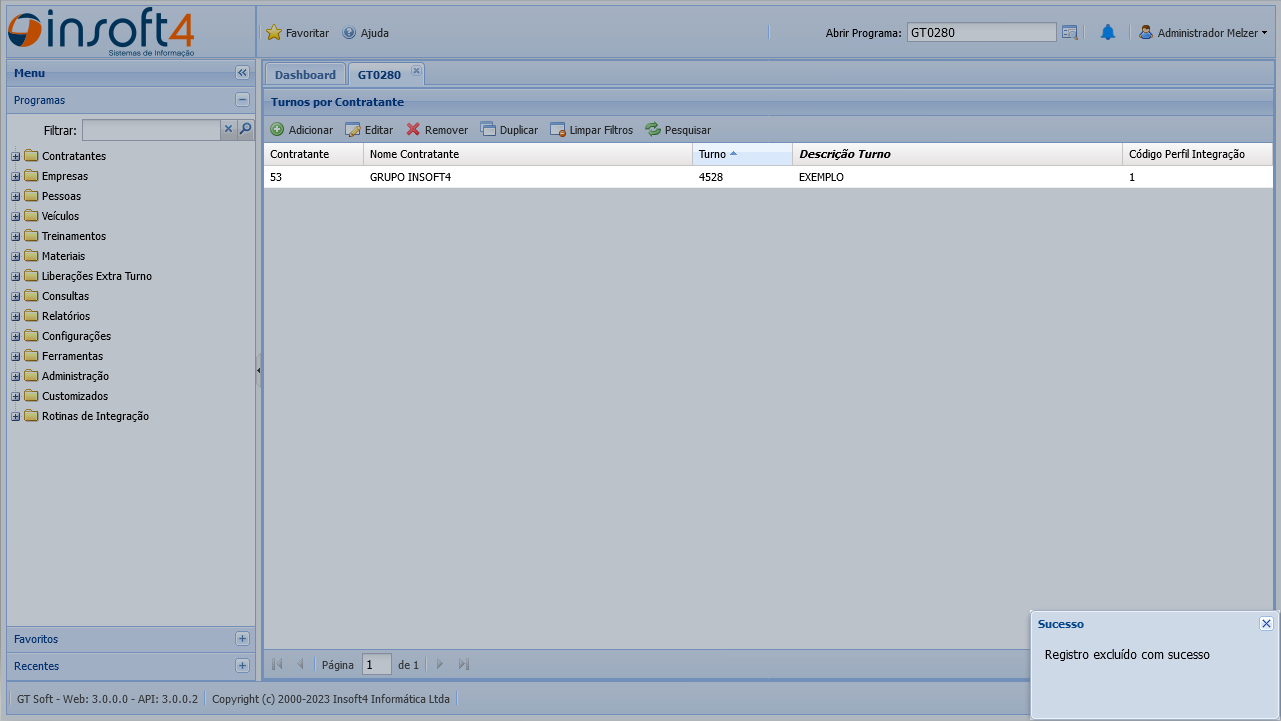
Após a confirmação através do clique em Sim, o registro será removido da lista e o usuário receberá uma notificação informando que o registro foi excluído com sucesso.
Duplicar Registro
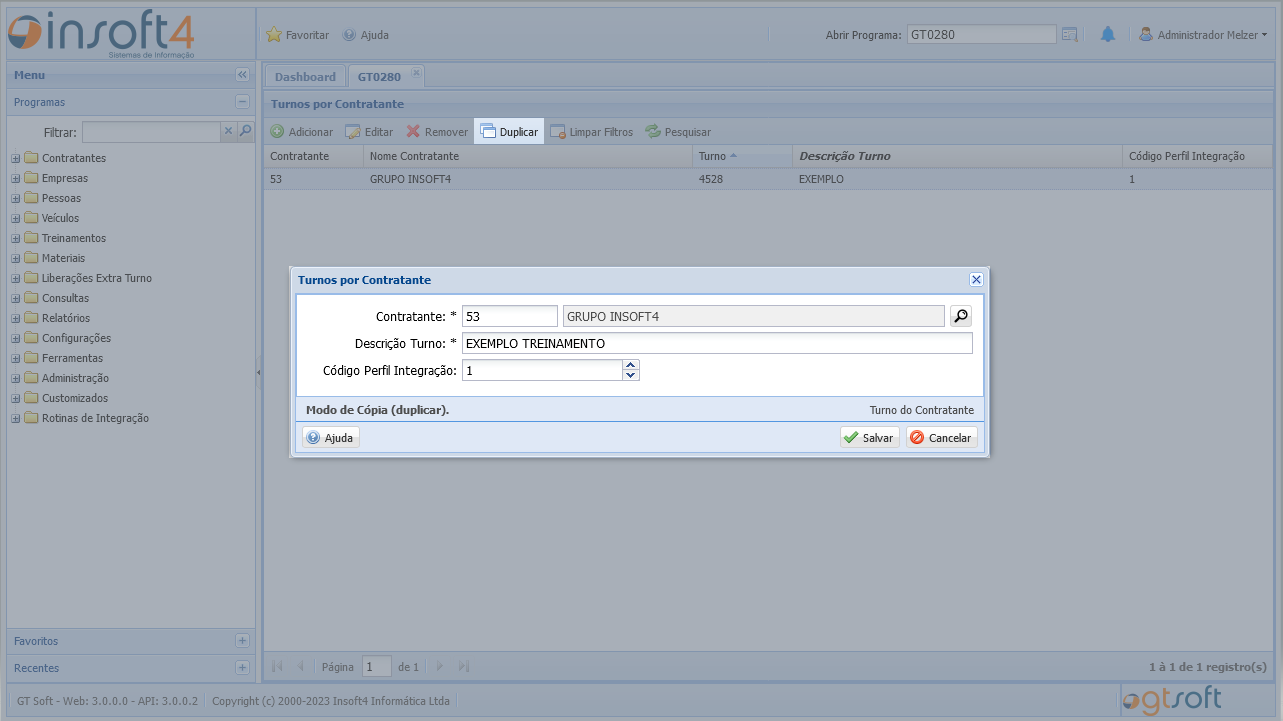
Ao selecionar um registro previamente adicionado na lista e clicar no botão Duplicar, será aberta a janela do formulário de adição de um novo registro.
Formulário de duplicação
O formulário para a Duplicação de registros será automaticamente preenchido com informações a serem reaproveitadas do registro original, com exceção de campos de chave única.
Finalizar duplicação
A finalização de inclusões de registros através do botão Duplicar é feita através do botão Salvar do formulário.
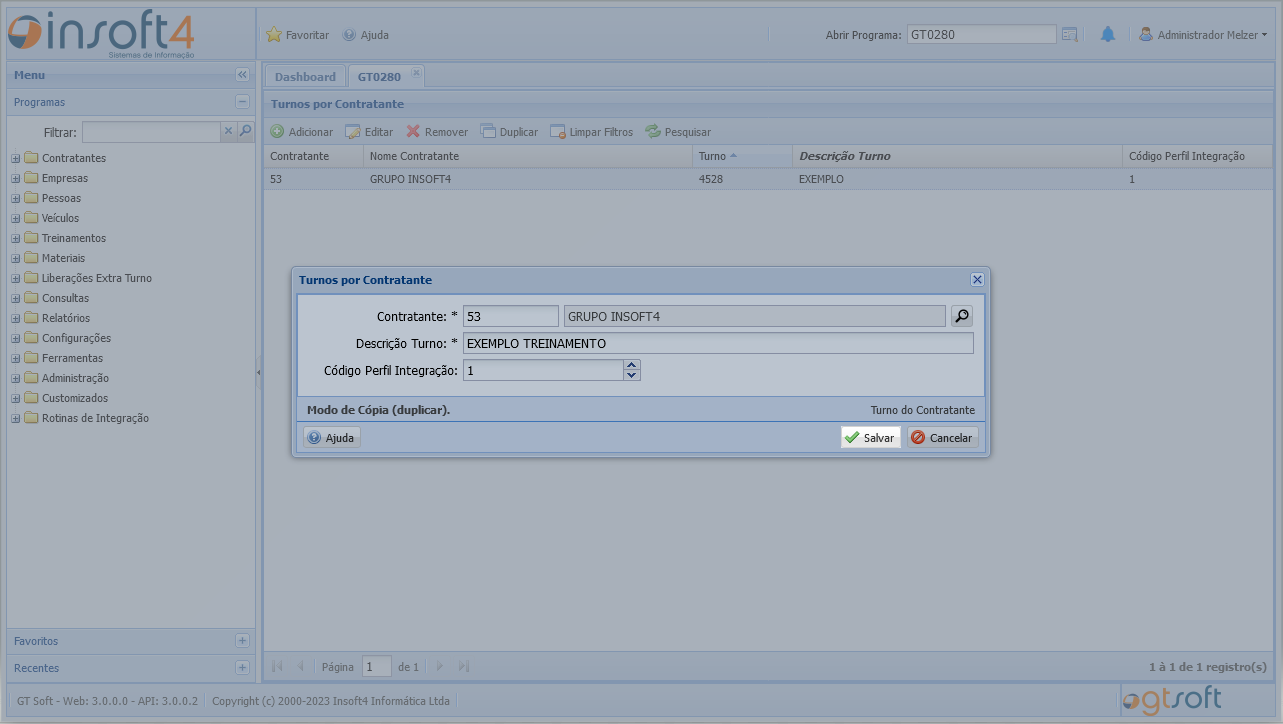
O novo registro será incluído na lista e o usuário receberá uma notificação informando que o registro foi salvo com sucesso.