Listagem Composta
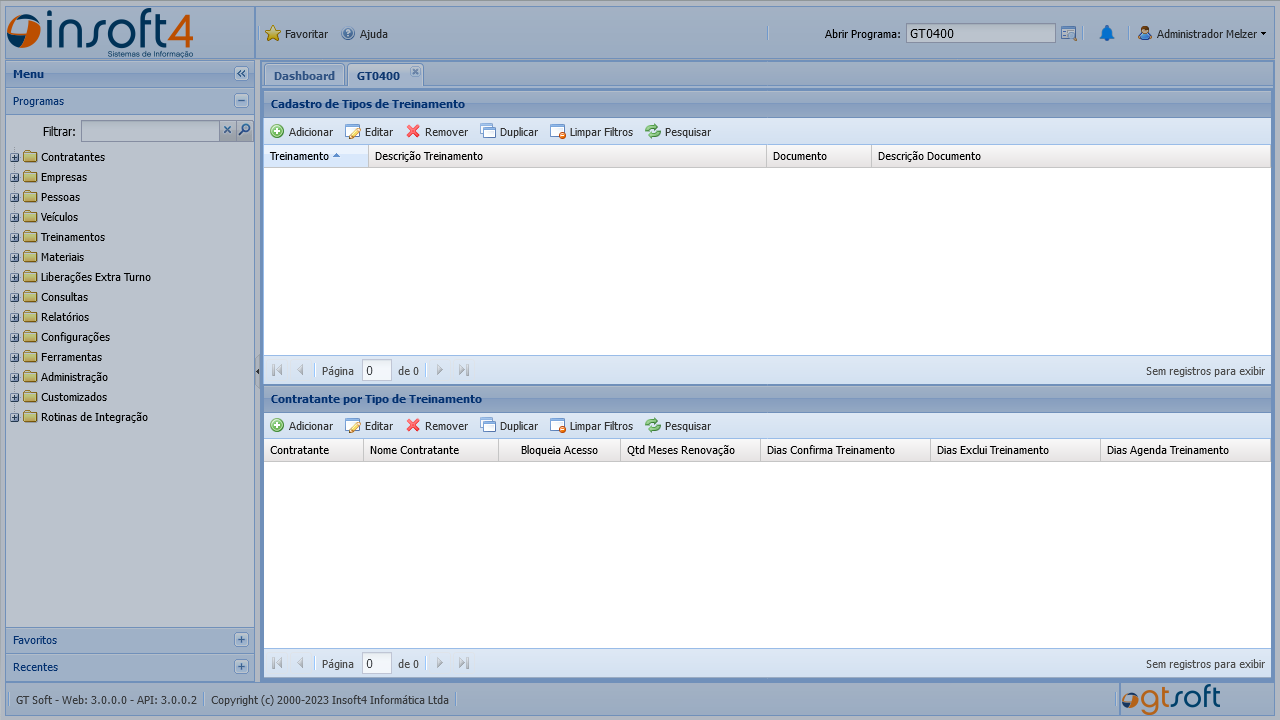
As telas com listagens compostas disponibilizam duas listas para a manipulação dos registros.
Os registros da lista superior estão diretamente ligados aos registros da lista inferior, deve-se primeiramente selecionar um registro na grid principal para a inclusão dos registros secundários.
Neste caso, observe a imagem e contextualização a seguir:
- A barra de ferramentas superior é utilizada para a manipulação direcionada à listagem principal;
- A barra de ferramentas inferior é utilizada para a manipulação direcionada à listagem secundária.
- Listagem Principal
- Listagem Secundária
Listagem Principal
Em todos os passos mostrados nesta aba, deve-se utilizar a barra de ferramentas superior para a manipulação dos registros.
Caso queira incluir registros secundários à da lista principal utilize a aba Listagem Secundária.
Adicionar
Ao clicar no botão Adicionar da lista superior, será aberta a janela do formulário de inclusão de registros com todos os campos possíveis a serem atribuídos ao registro.
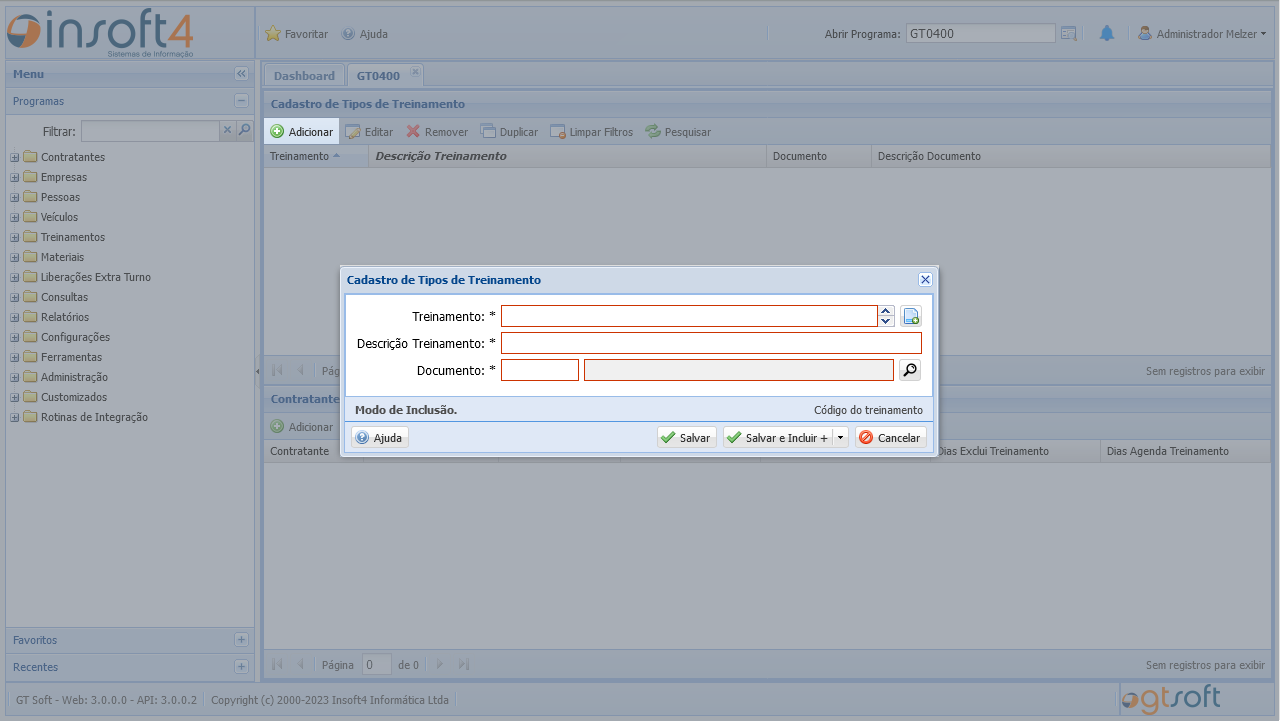
Formulário de inclusão
- Campos destacados em vermelho: são campos a serem obrigatoriamente preenchidos para que a inclusão possa ser feita.
- Demais campos: são campos opcionais, que geralmente podem ser atribuídos posteriormente através da opção de
Editar.
Caso queira explicações adicionais sobre campos do formulário utilize a opção de Ajuda presente no formulário.
Clique aqui para acessar o conteúdo sobre a utilização do botão de ajuda.
Finalizar inclusão
A finalização da inclusão de registros é feita através do botão Salvar do formulário, após o preenchimento de no mínimo todos os campos obrigatórios.
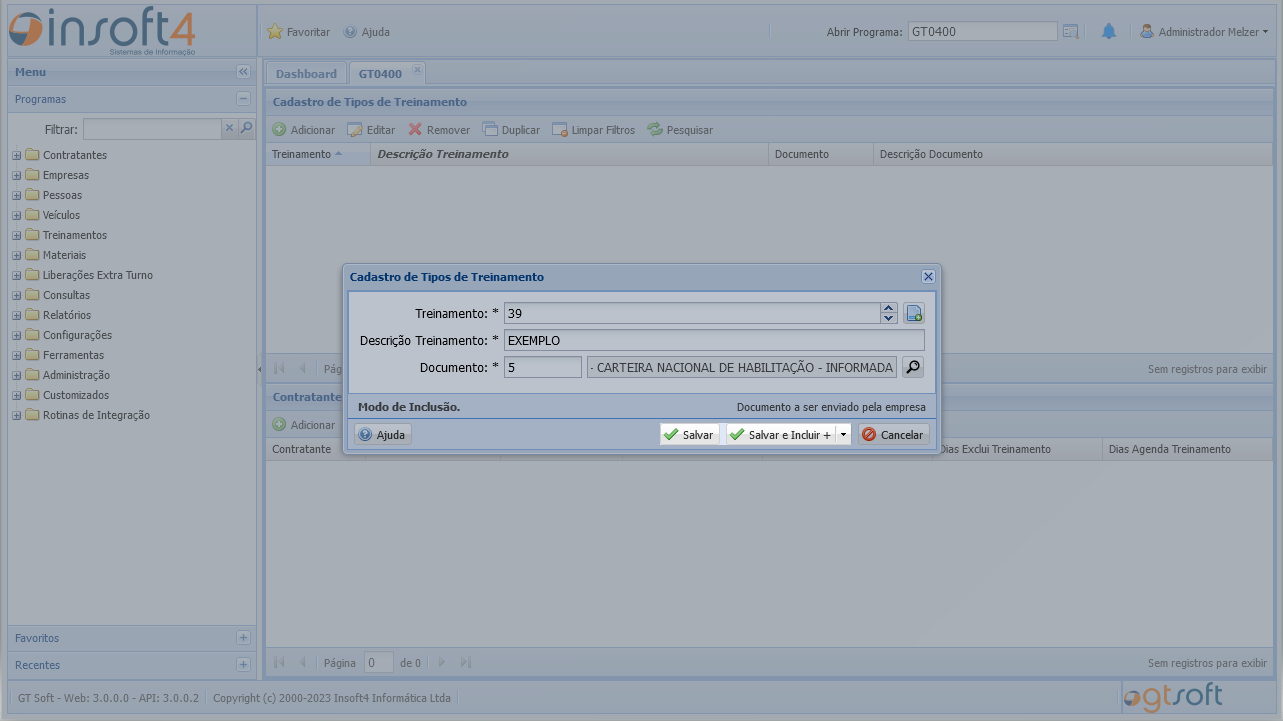
O novo registro será incluído na lista e o usuário receberá uma notificação informando que o registro foi salvo com sucesso.
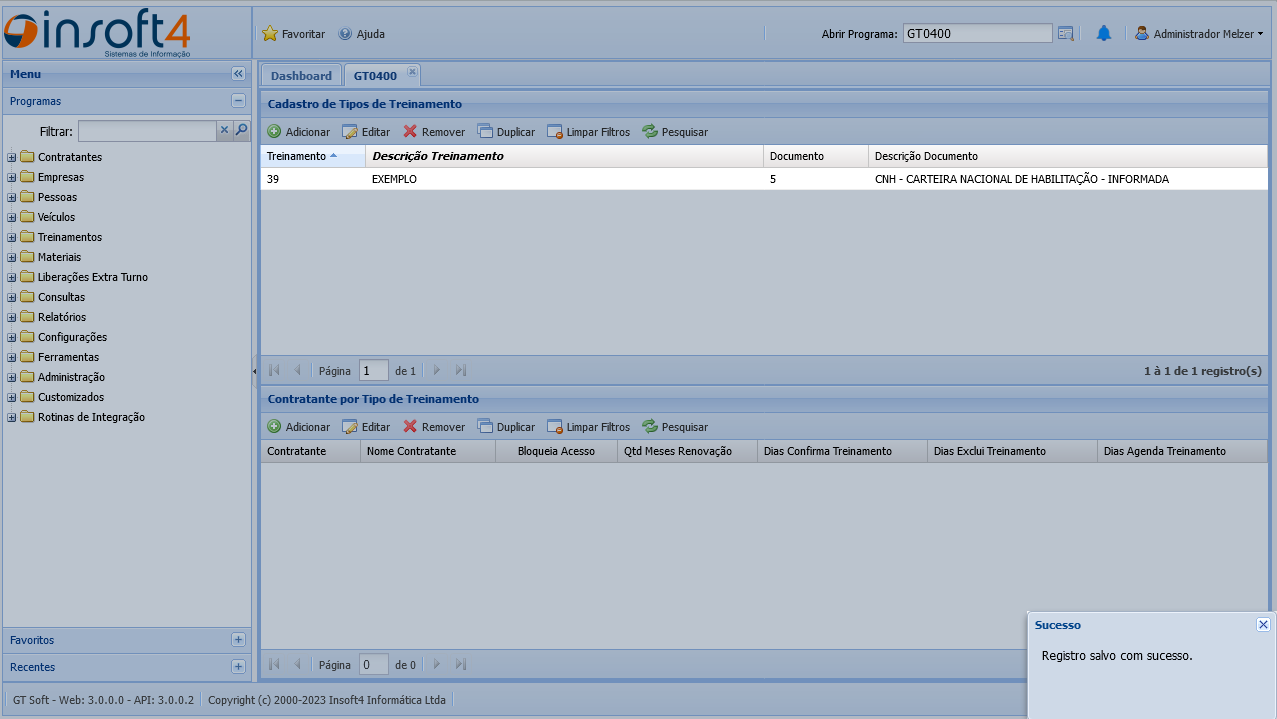
Observe que foi adicionado à lista principal o registro recém cadastrado.
Caso tente salvar o registro sem preencher um campo obrigatório, o sistema não aceitará a inclusão.
Editar
Ao selecionar um registro previamente adicionado na lista superior e clicar no botão Editar, será aberta a janela do formulário de edição deste registro.
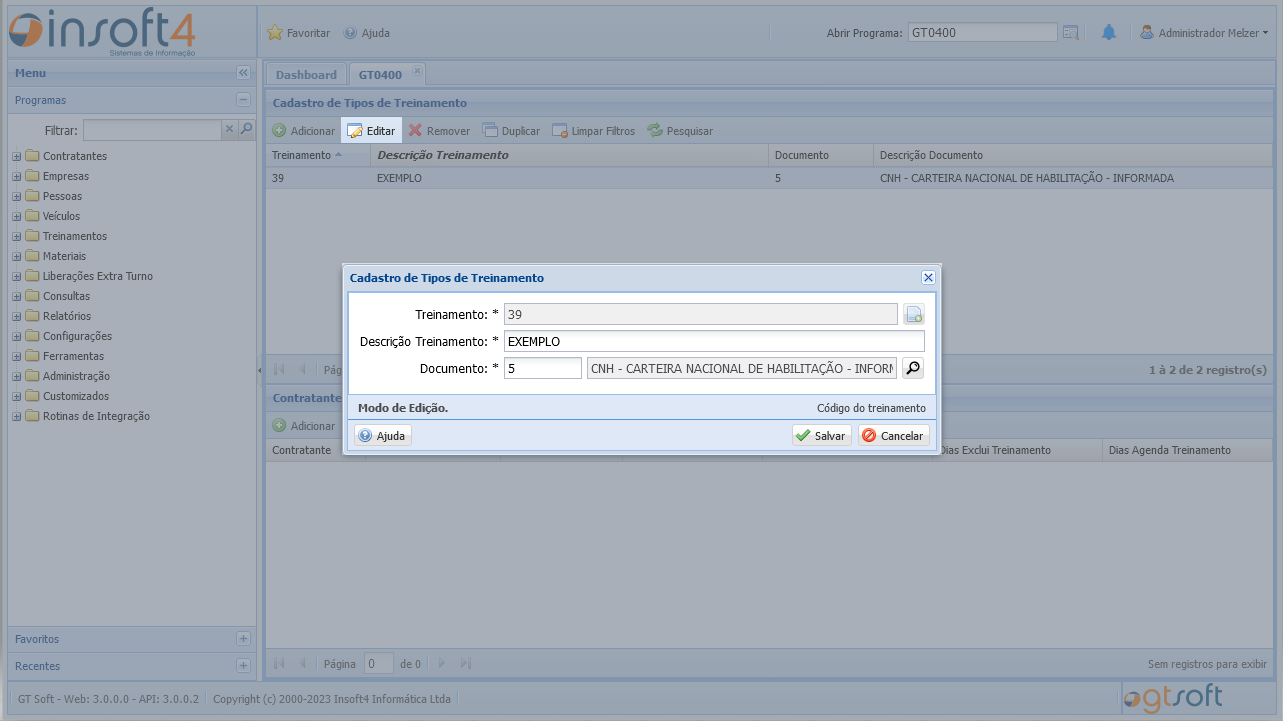
Formulário de edição
- Campos Desabilitados: são campos que não podem ser alterados.
- Campos Habilitados: são campos que podem ser alterados nesta etapa.
Caso queira explicações adicionais sobre campos do formulário utilize a opção de Ajuda presente no formulário.
Clique aqui para acessar o conteúdo sobre a utilização do botão de ajuda.
Finalizar edição
A finalização de edições de registros é feita através do botão Salvar do formulário.
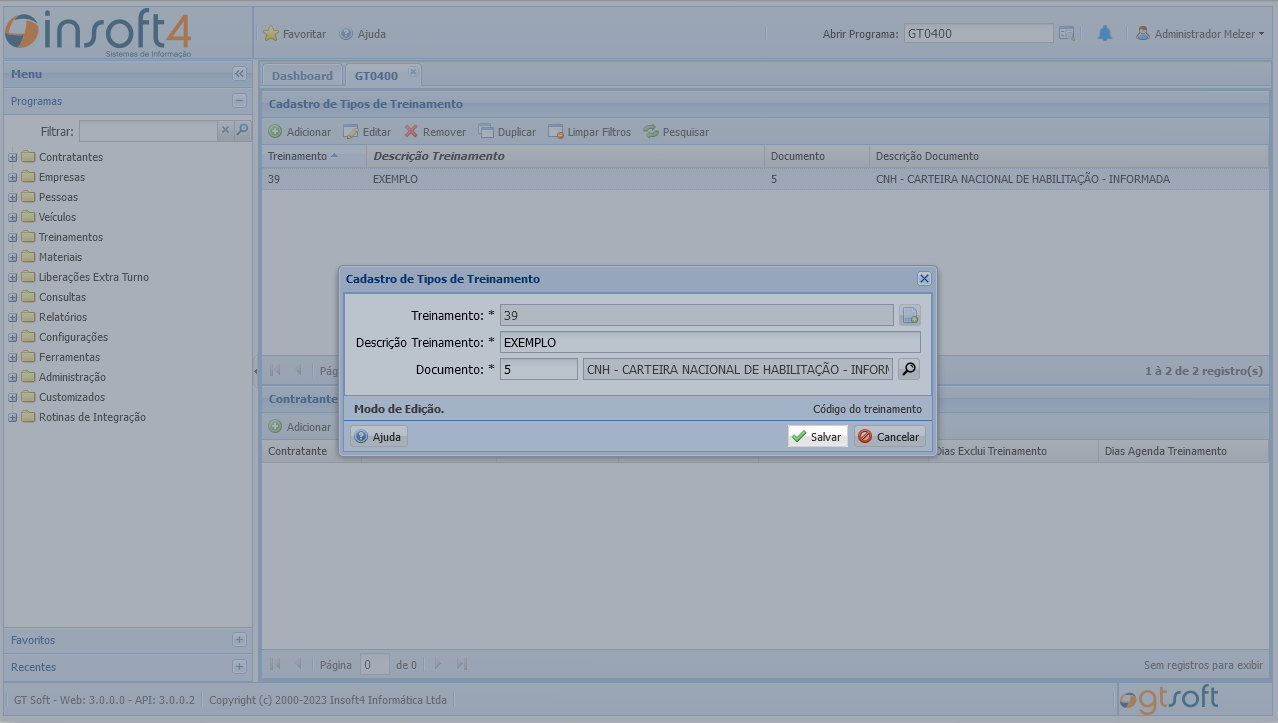
O novo registro será atualizado na lista e o usuário receberá uma notificação informando que o registro foi salvo com sucesso.
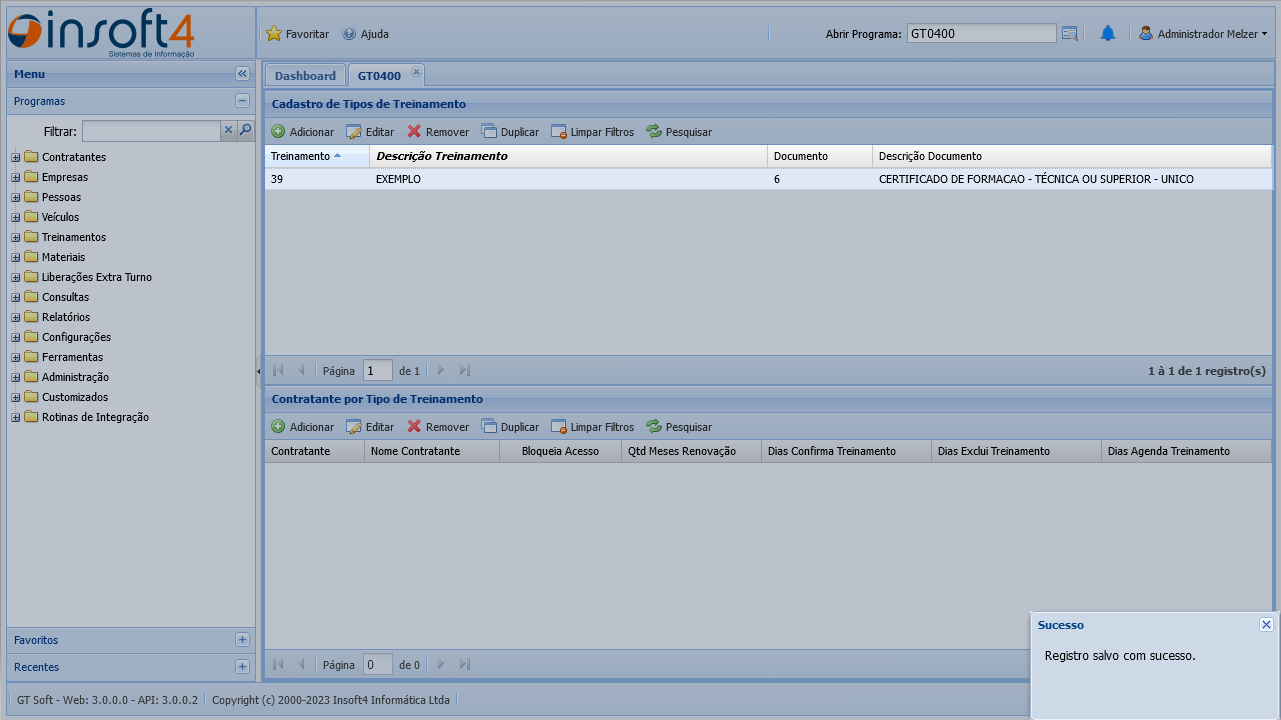
Observe que neste exemplo alteramos o Documento do registro.
Remover
Ao selecionar um registro da lista superior e clicar no botão Remover, o usuário será solicitado a confirmação da exclusão.
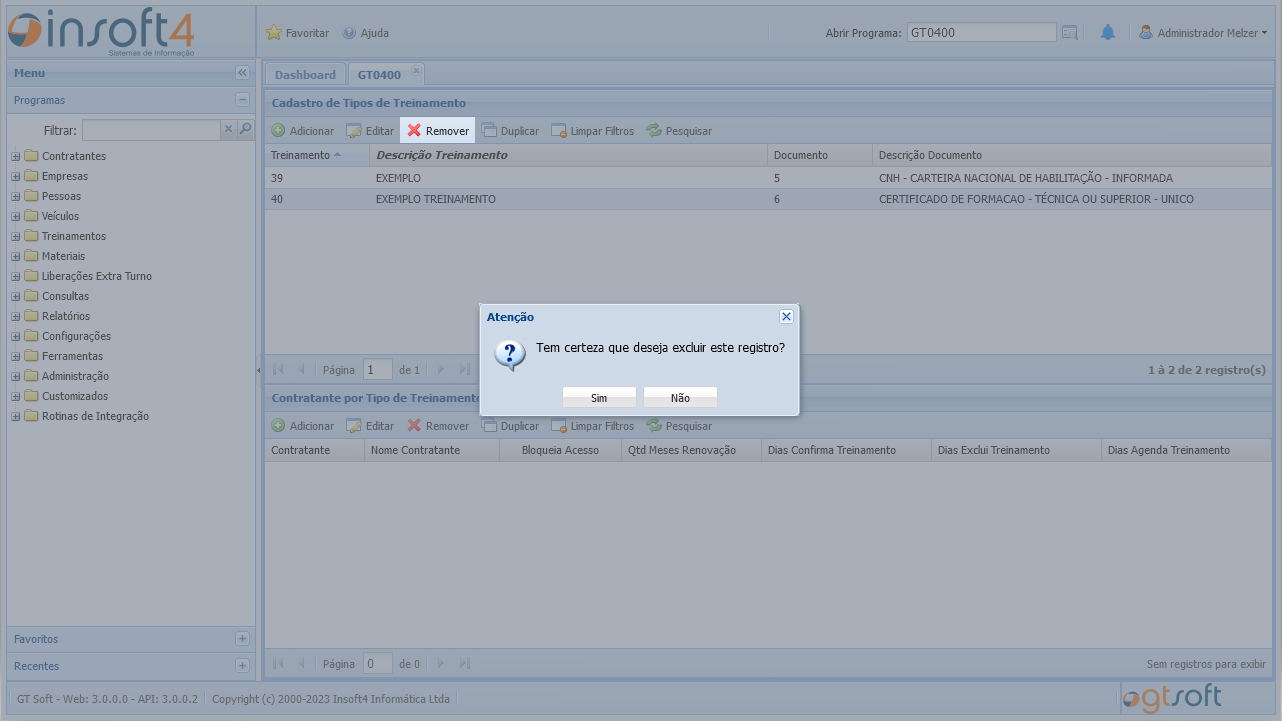
Após a confirmação através do clique em Sim, o registro será removido da lista e o usuário receberá uma notificação informando que o registro foi excluído com sucesso.
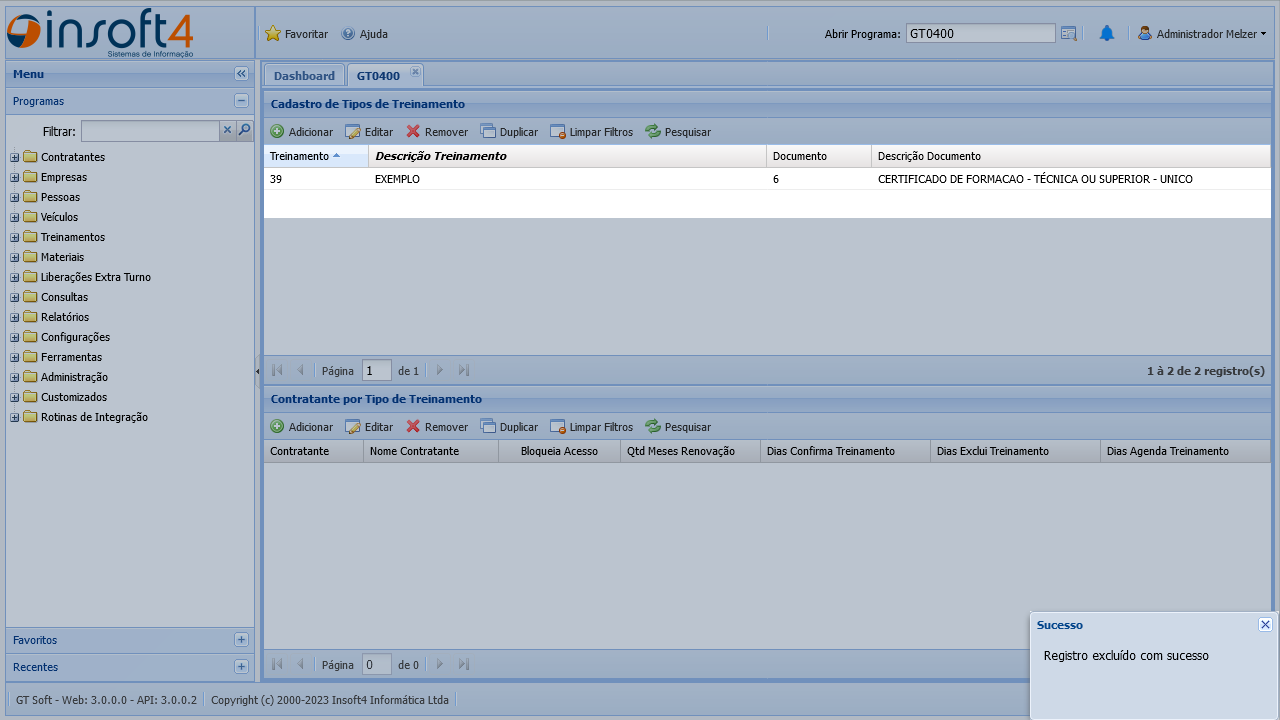
Observe que o registro de Código 40 foi removido da lista principal
Duplicar
Ao selecionar um registro previamente adicionado na lista superior e clicar no botão Duplicar, será aberta a janela do formulário de adição de um novo registro.
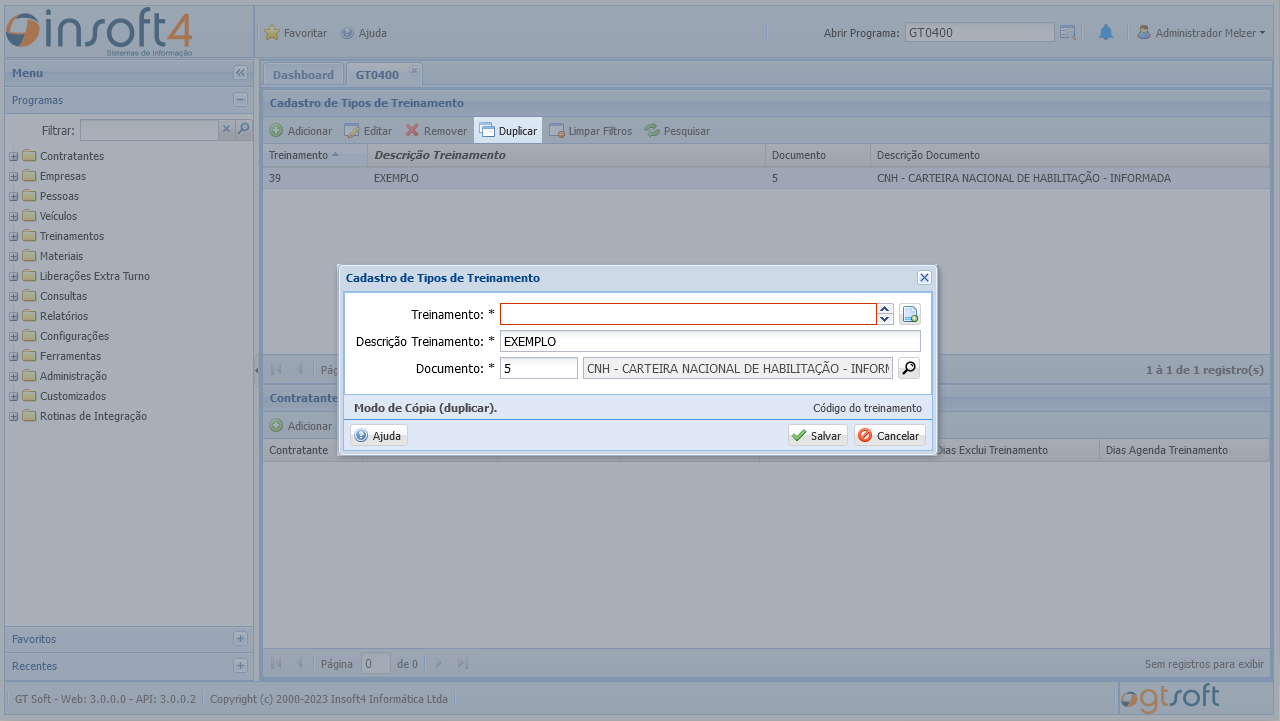
Formulário de duplicação
O formulário para a Duplicação de registros será automaticamente preenchido com informações a serem reaproveitadas do registro original, com exceção de campos de chave única.
Finalizar duplicação
A finalização da inclusão de registros através do botão Duplicar é feita através do botão Salvar do formulário.
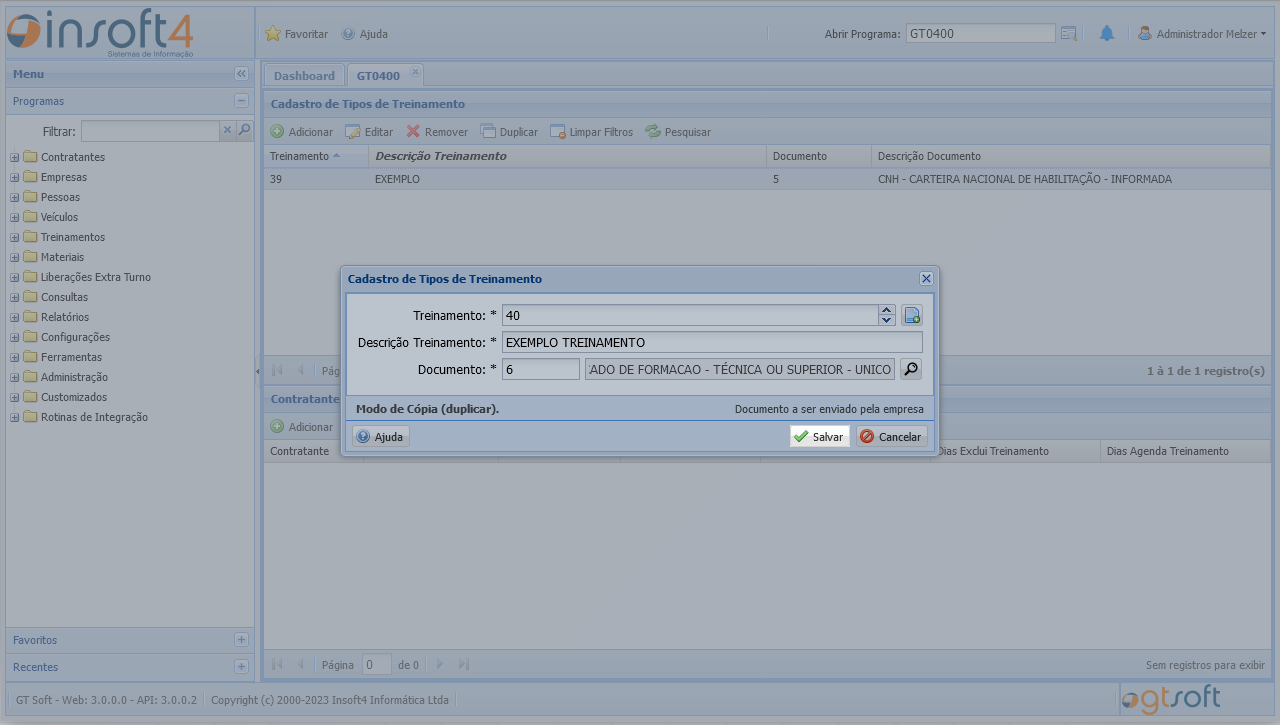
O novo registro será incluído na lista e o usuário receberá uma notificação informando que o registro foi salvo com sucesso.
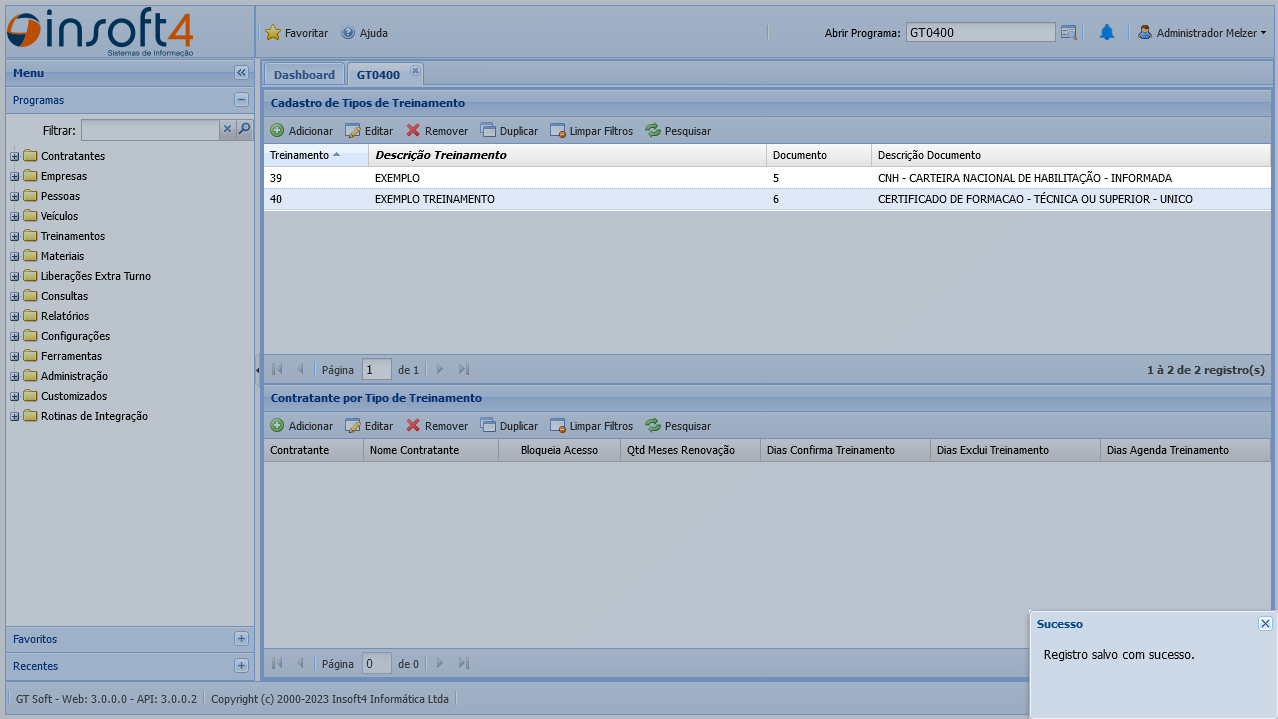
Observe que incluímos um novo registro com o Código 40.
Listagem Secundária
Em todos os passos mostrados nesta aba, deve-se utilizar a barra de ferramentas inferior para a manipulação dos registros.
Caso queira incluir registros na lista principal utilize a aba Listagem Principal.
Os registros da lista inferior são registros secundários aos registros da lista superior.
É obrigatória a seleção de um registro da lista principal para a inclusão dos secundários.
Adicionar
Ao clicar no botão Adicionar da lista inferior, será aberta a janela do formulário de inclusão de registros com todos os campos possíveis a serem atribuídos ao registro.
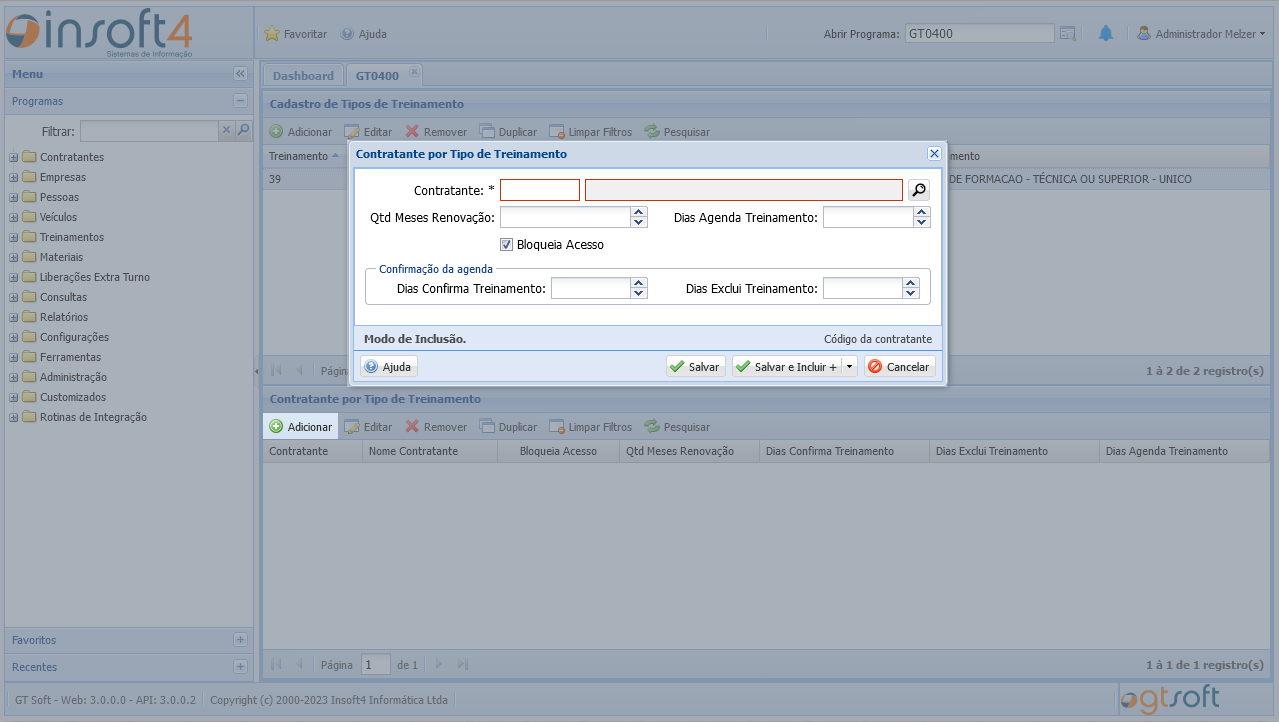
Formulário de inclusão
- Campos destacados em vermelho: são campos a serem obrigatoriamente preenchidos para que a inclusão possa ser feita.
- Demais campos: são campos opcionais, que geralmente podem ser atribuídos posteriormente através da opção de
Editar.
Caso queira explicações adicionais sobre campos do formulário utilize a opção de Ajuda presente no formulário.
Clique aqui para acessar o conteúdo sobre a utilização do botão de ajuda.
Finalizar inclusão
A finalização da inclusão de registros é feita através do botão Salvar do formulário, após o preenchimento de no mínimo todos os campos obrigatórios.
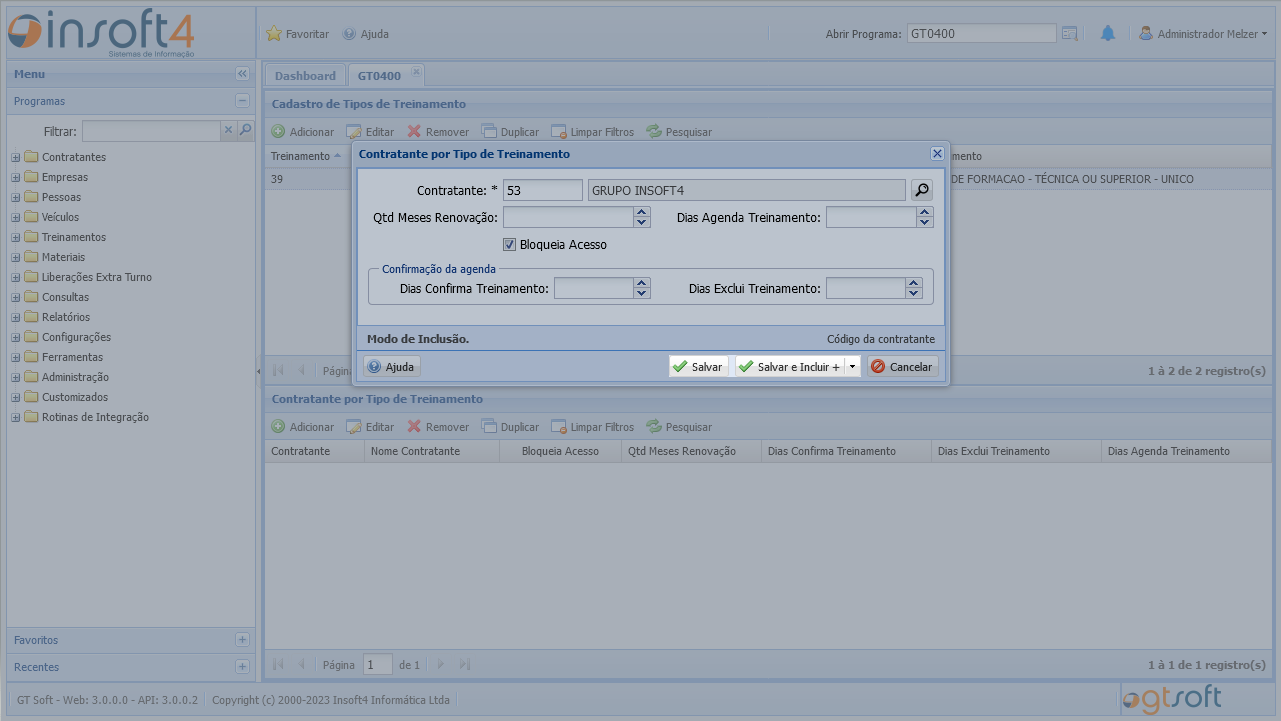
O novo registro será incluído na lista e o usuário receberá uma notificação informando que o registro foi salvo com sucesso.
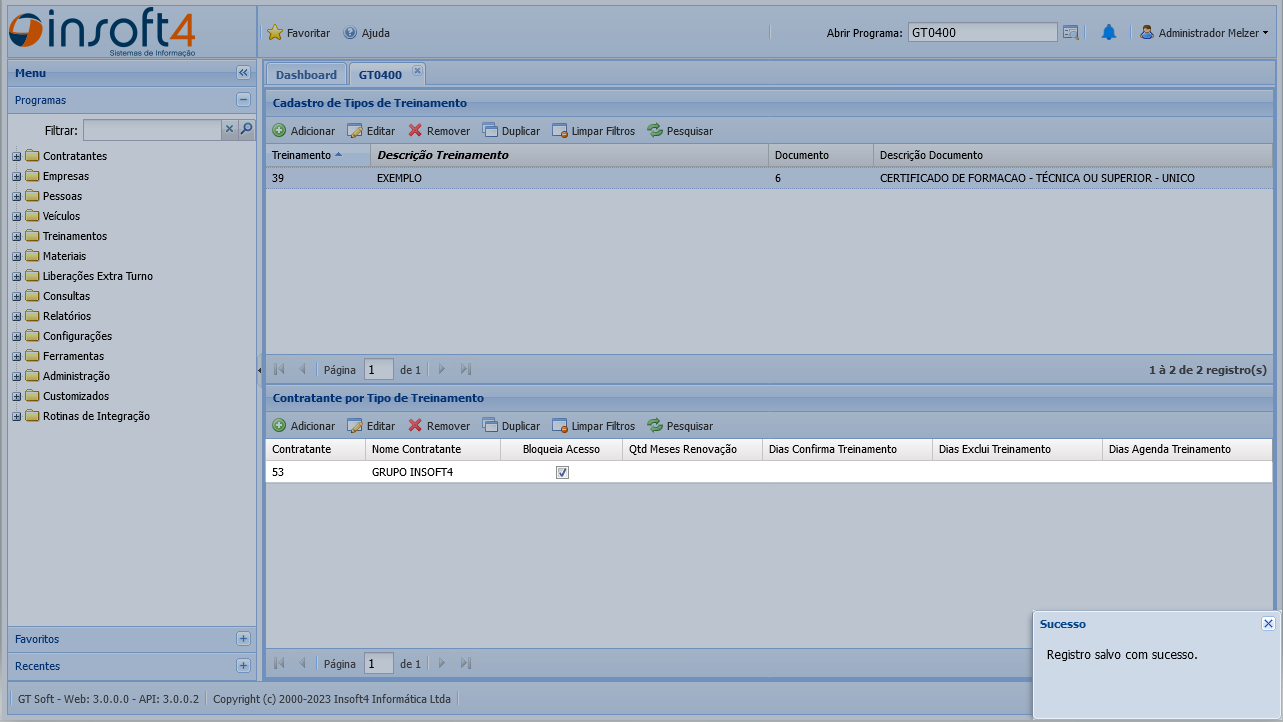
Observe que foi adicionado o registro recém cadastrado na lista inferior, vinculado ao registro de Descrição EXEMPLO da lista principal.
Caso tente salvar o registro sem preencher um campo obrigatório, o sistema não aceitará a inclusão.
Editar
Ao selecionar um registro previamente adicionado na lista inferior e clicar no botão Editar, será aberta a janela do formulário de edição deste registro.
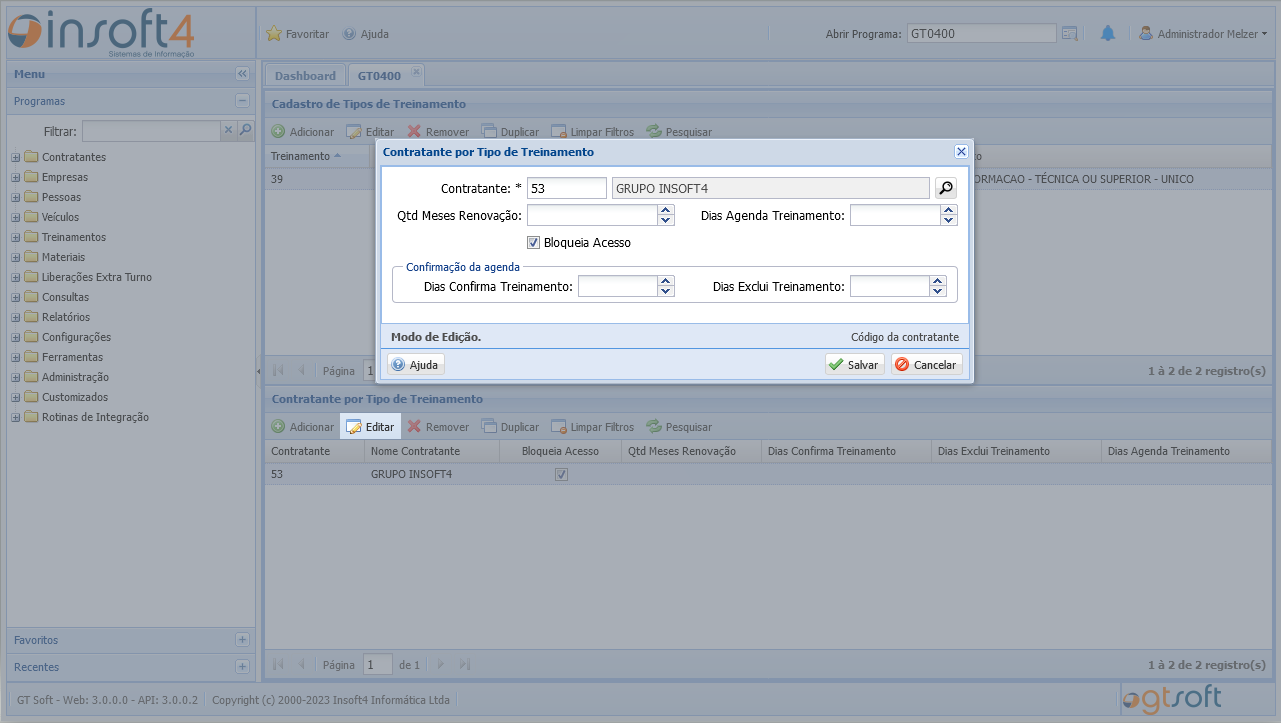
Formulário de edição
- Campos Desabilitados: são campos que não podem ser alterados.
- Campos Habilitados: são campos que podem ser alterados nesta etapa.
Caso queira explicações adicionais sobre campos do formulário utilize a opção de Ajuda presente no formulário.
Clique aqui para acessar o conteúdo sobre a utilização do botão de ajuda.
Finalizar edição
A finalização de edições de registros é feita através do botão Salvar do formulário.
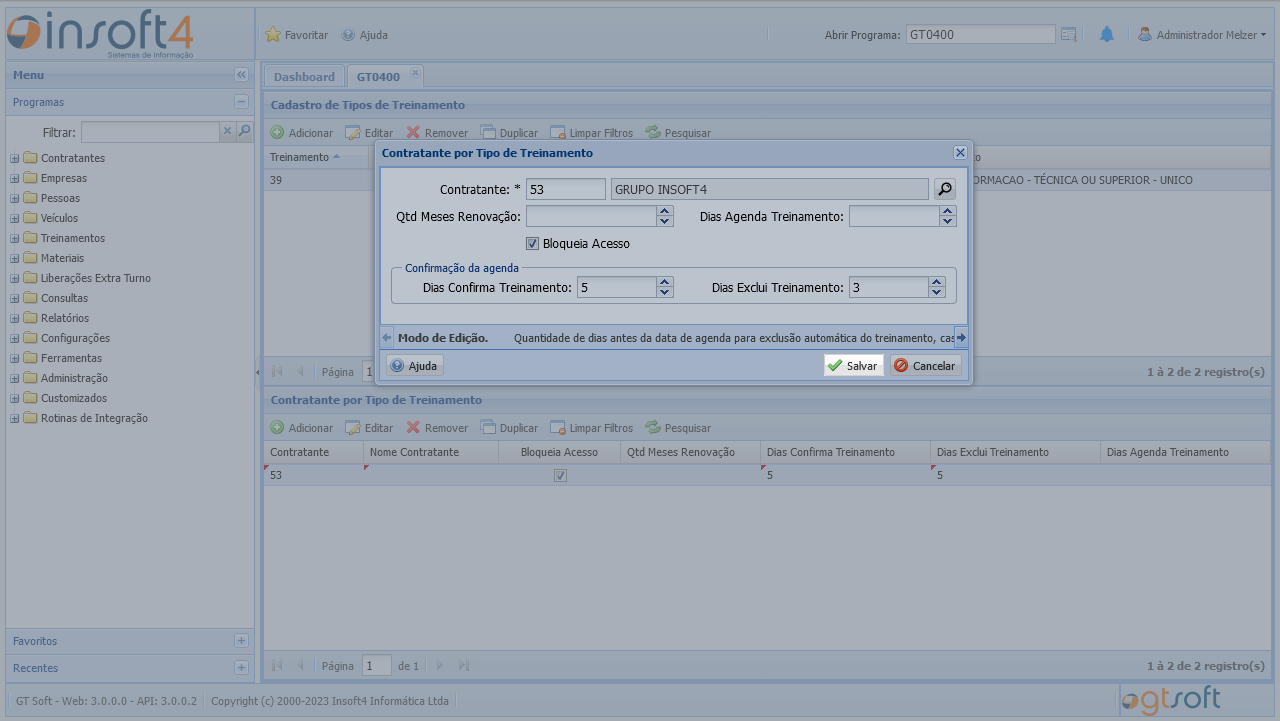
O novo registro será atualizado na lista e o usuário receberá uma notificação informando que o registro foi salvo com sucesso.
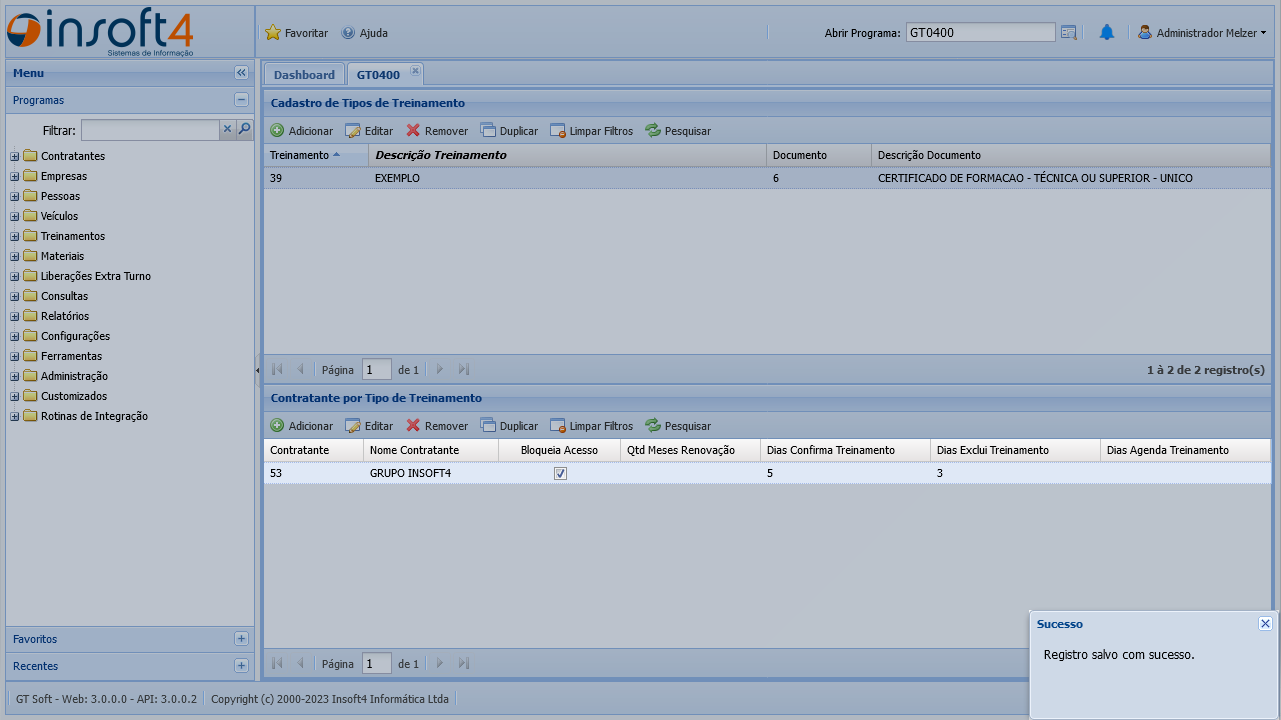
Observe que neste exemplo alteramos as informações Dias Confirma Treinamento e Dias Exclui Treinamento do registro.
Remover
Ao selecionar um registro da lista inferior e clicar no botão Remover, o usuário será solicitado a confirmação da exclusão.
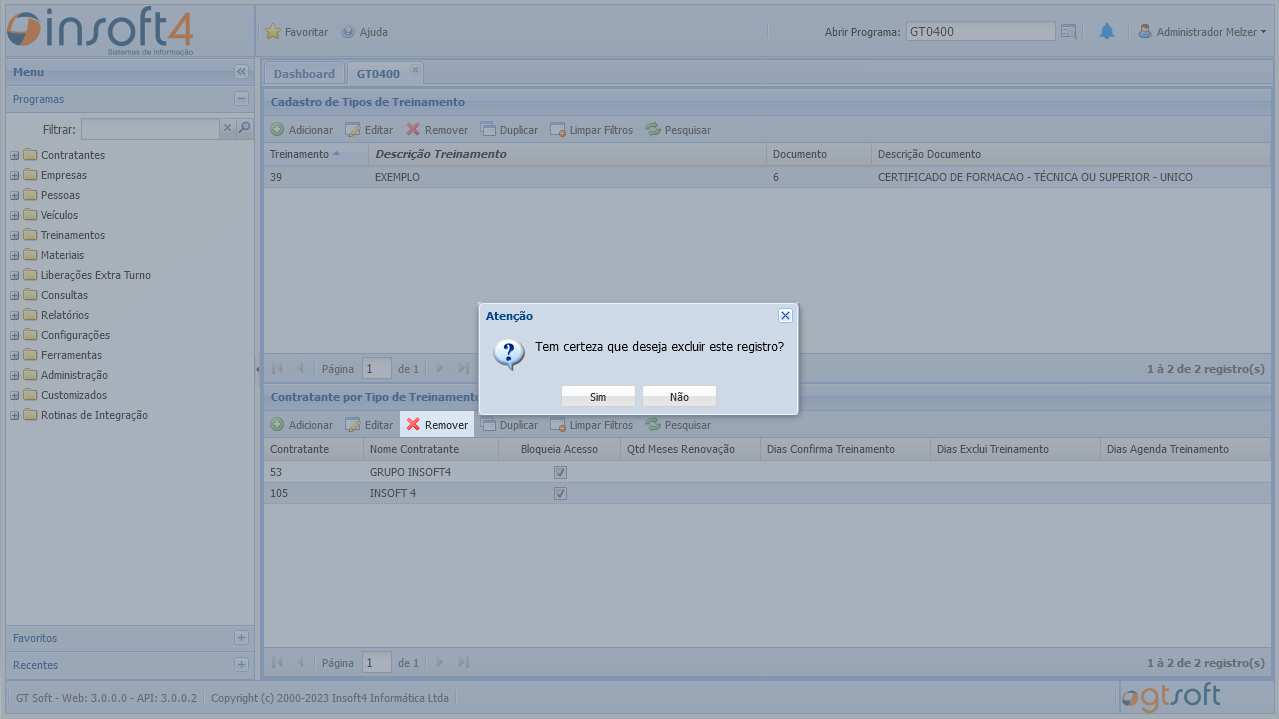
Após a confirmação através do clique em Sim, o registro será removido da lista e o usuário receberá uma notificação informando que o registro foi excluído com sucesso.
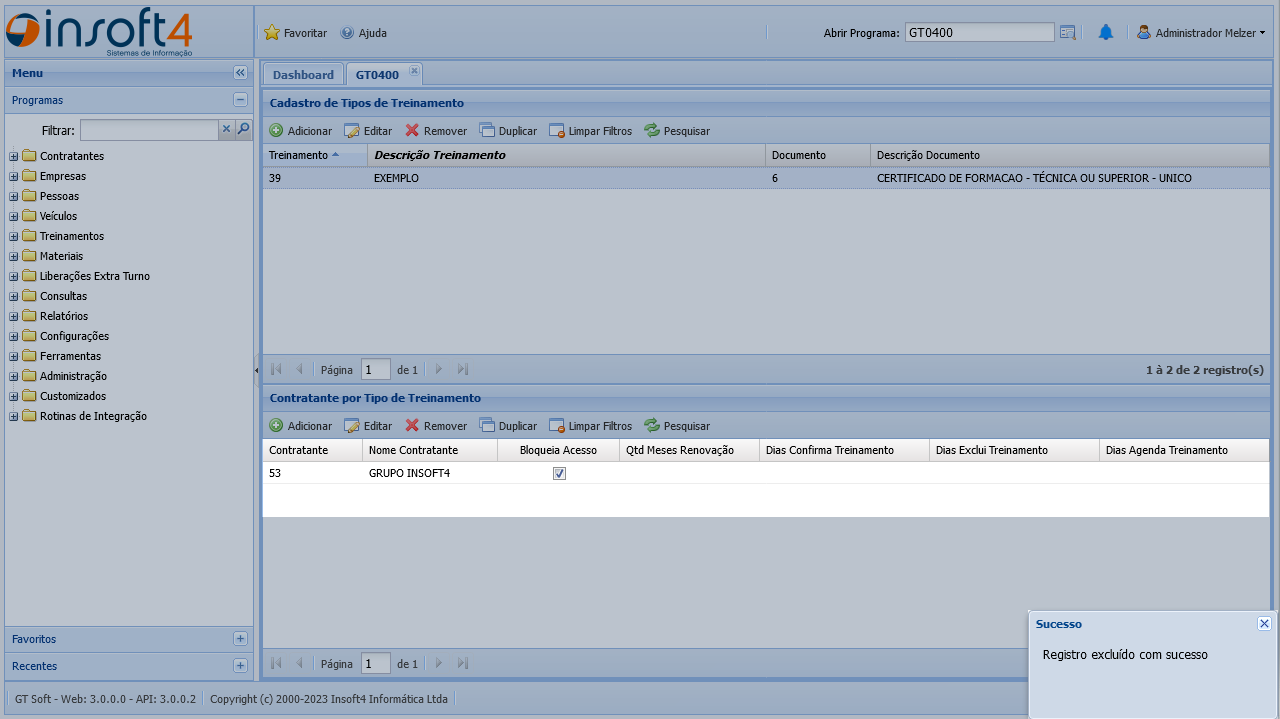
Observe que foi removido da lista inferior o registro de Código 105.
Duplicar
Ao selecionar um registro da previamente adicionado na lista inferior e clicar no botão Duplicar, será aberta a janela do formulário de adição de um novo registro.
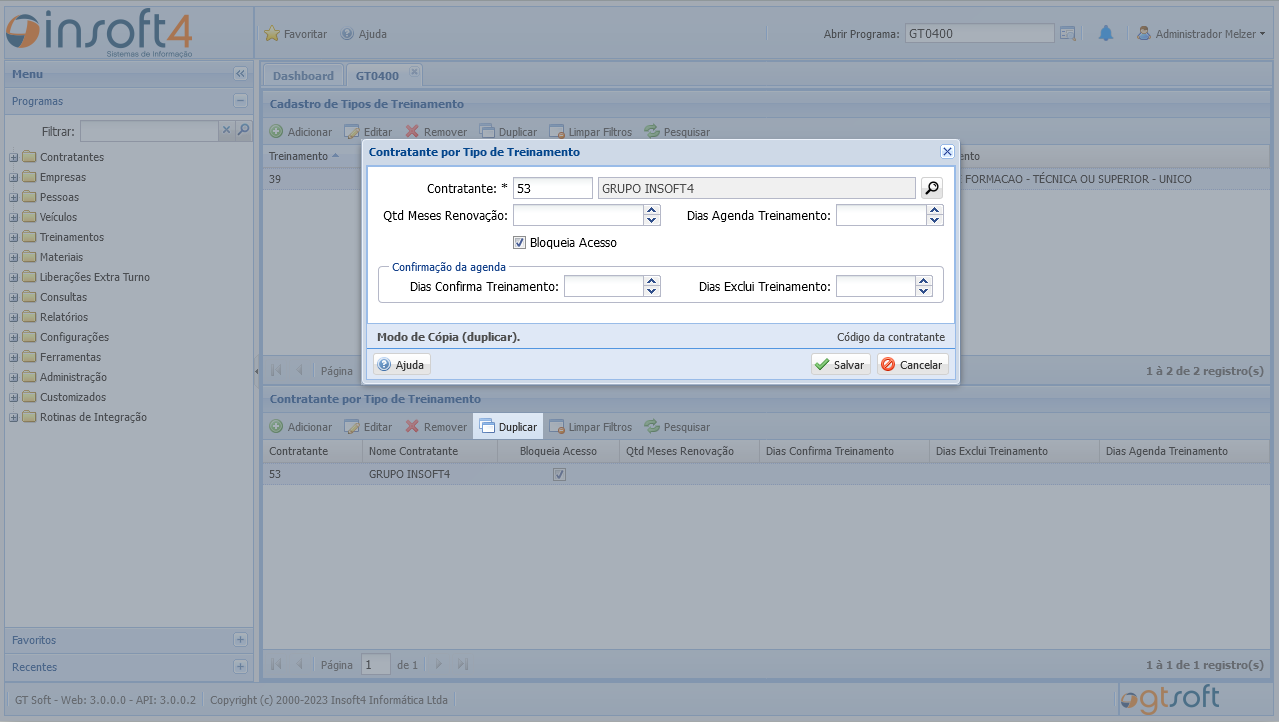
Formulário de duplicação
O formulário para a Duplicação de registros será automaticamente preenchido com informações a serem reaproveitadas do registro original, com exceção de campos de chave única.
Finalizar duplicação
A finalização da inclusão de registros através do botão Duplicar é feita através do botão Salvar do formulário.
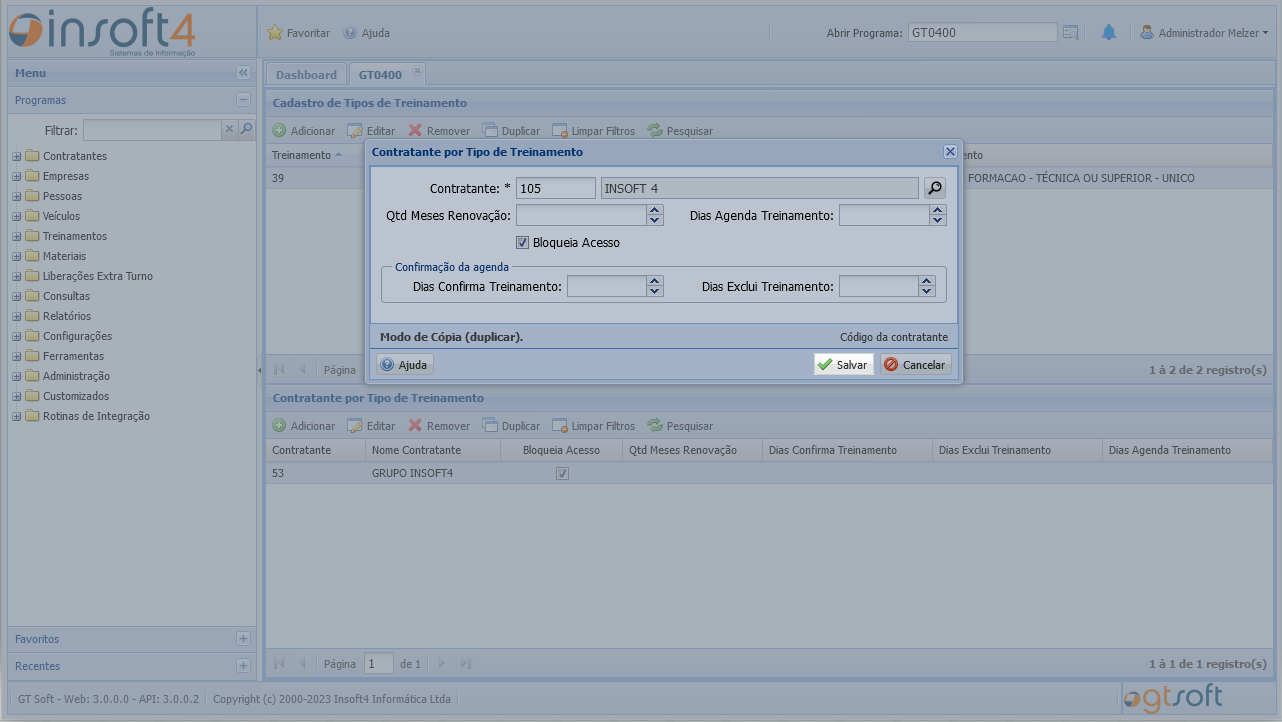
O novo registro será incluído na lista e o usuário receberá uma notificação informando que o registro foi salvo com sucesso.
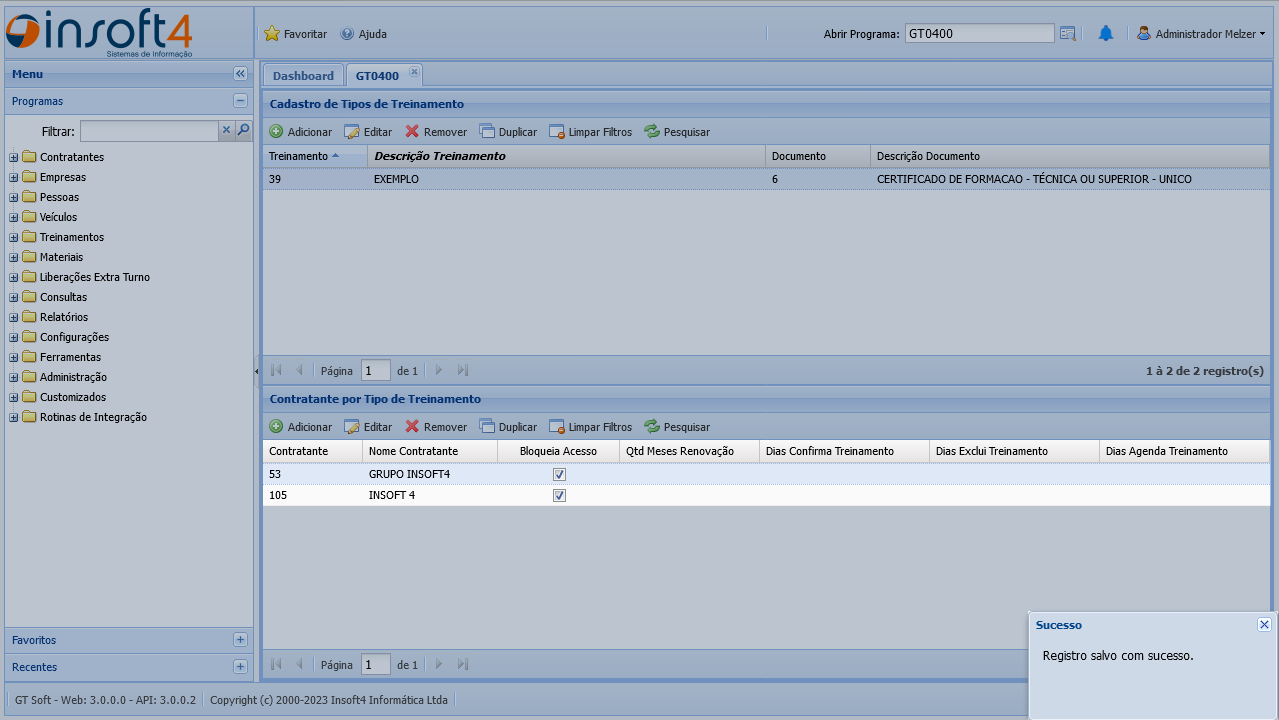
Observe que foi incluído na lista inferior um novo registro de Contratante de código 105.