Navegação do Sistema
Dashboard
A dashboard é a primeira tela visualizada pelo usuário após a realização do login.
De acordo com o perfil associado ao usuário, sua visualização da dashboard será personalizada.
Administrador
Na dashboard do usuário administrador, é feito o retorno de empresas do sistema que possuem alguma documentação pendente, sendo possível observar as possíveis pendências pelas colunas:
- Doc. Pessoas: Documentos pendentes por pessoas.
- Doc. Empresa: Documentos pendentes por empresas.
- Doc. Material: Documentos pendentes por material.
- Doc. Veículo: Documentos pendentes por veículos.
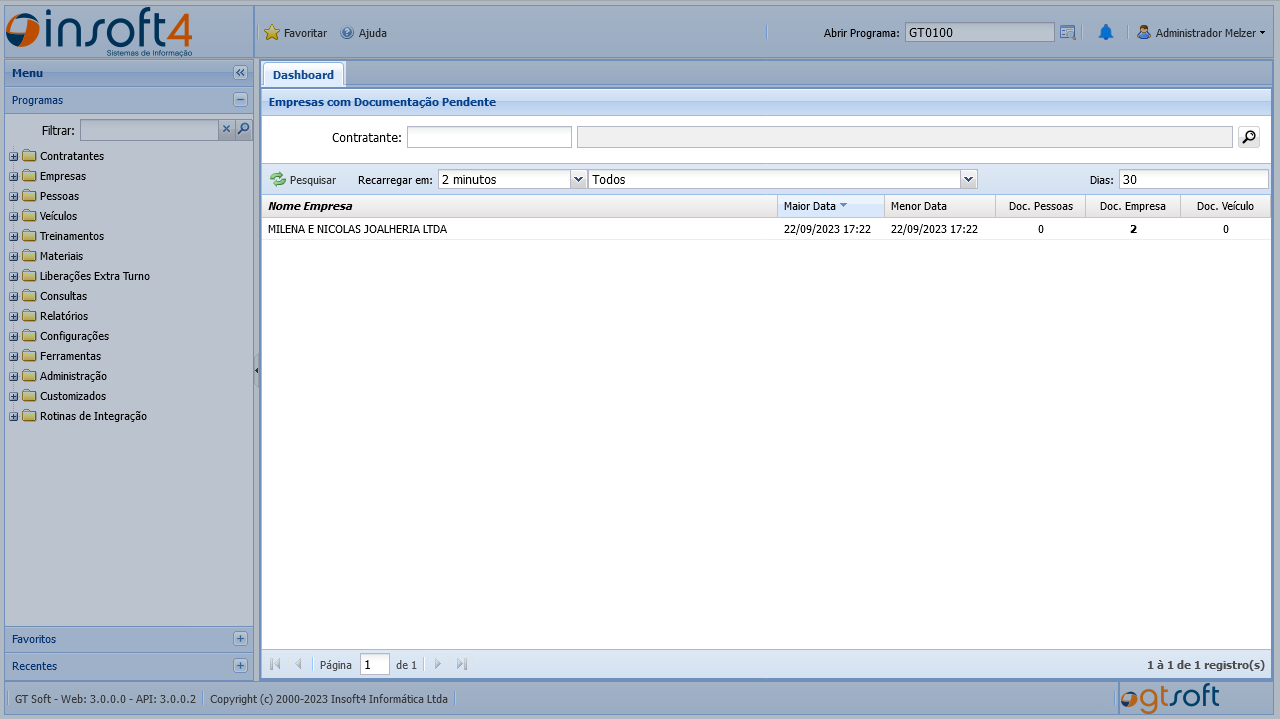
Utilize os filtros de Contratante e Dias (quantidade de dias para vencimento do documento) e clique em Pesquisar para retornar os registros.
Contratante
Na dashboard do usuário contratante, são disponibilizados gráficos e resumos úteis para a gestão de seus terceiros, como o resumo de empresas Bloqueadas, Desativadas e Liberadas na porção superior esquerda, e o resumo de documentos aprovados na porção inferior direita da dashboard.
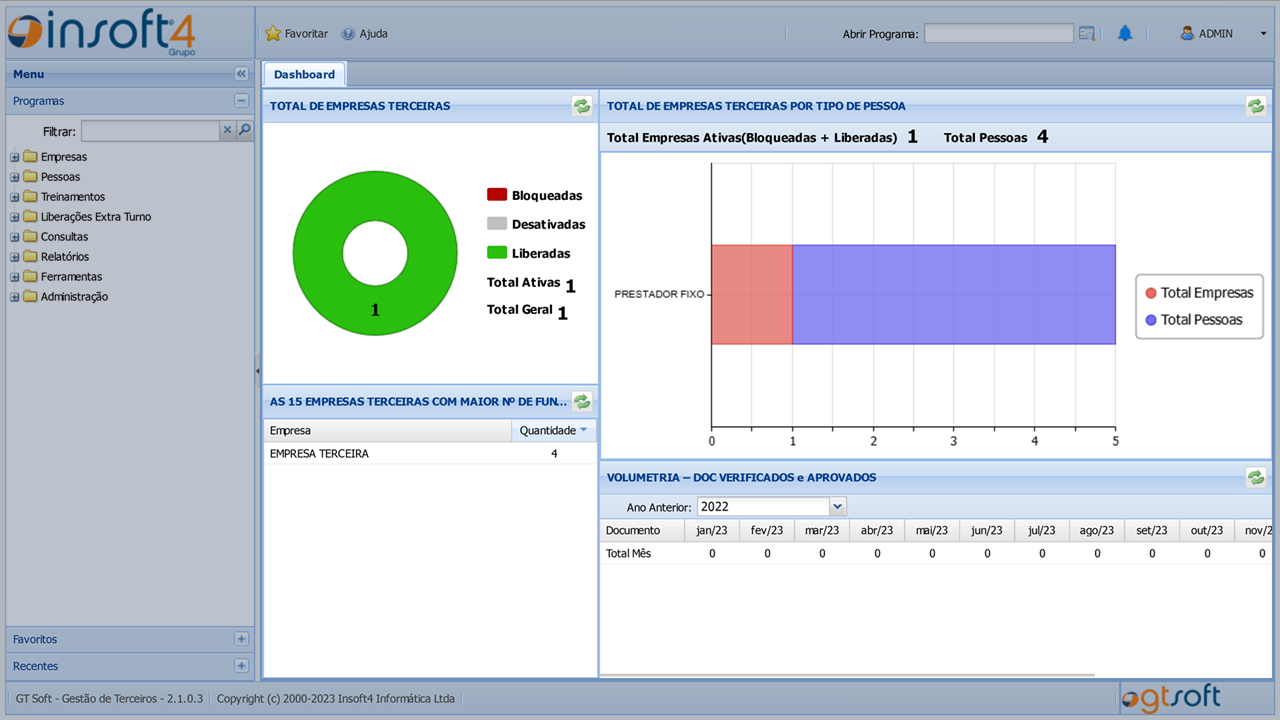
Todos os resumos possuem o botão de Atualizar para auxiliar o acompanhamento.
Responsável por Empresa
Na dashboard de usuários responsáveis é obtida a visualização de documentações pendentes de Pessoas (lista da porção superior) e de Empresas e Veículos (lista da porção inferior).
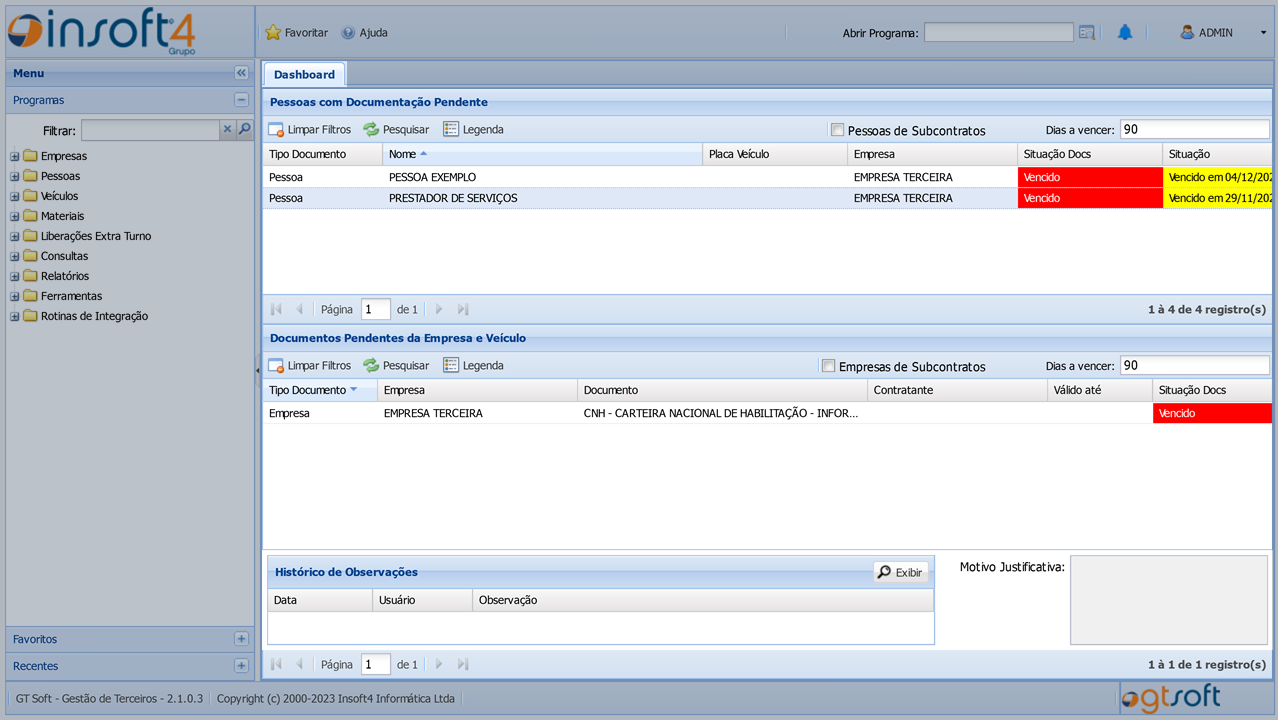
A Situação destes documentos é verificada na coluna Situação Docs, onde seus valores possíveis são:
- Vencido
- Sem Documento
- Pendente
- Isento
- Aprovado
- Aprovado c/ Restrição
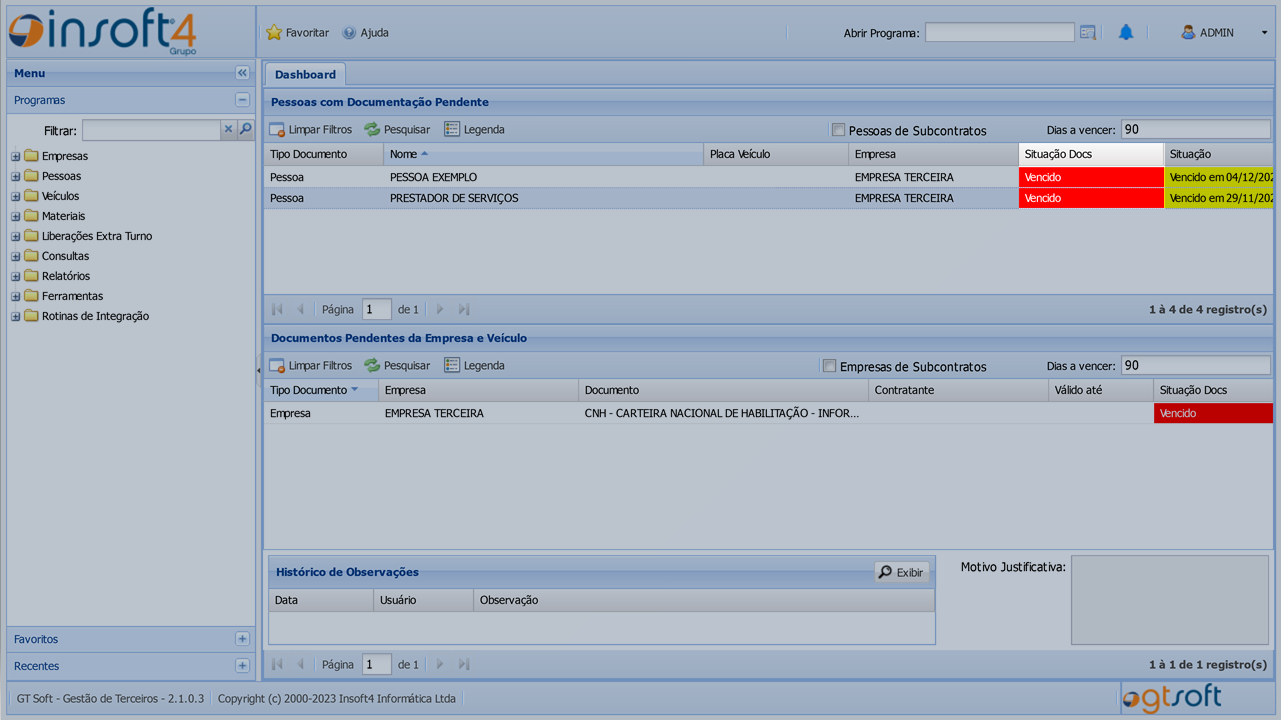
Para realizar o envio de documentos, utiliza-se o botão da coluna Enviar Doc.
No caso de envio de documentos de pessoas, o usuário deverá realizar a entrega selecionando o documento desejado na seguinte tela:
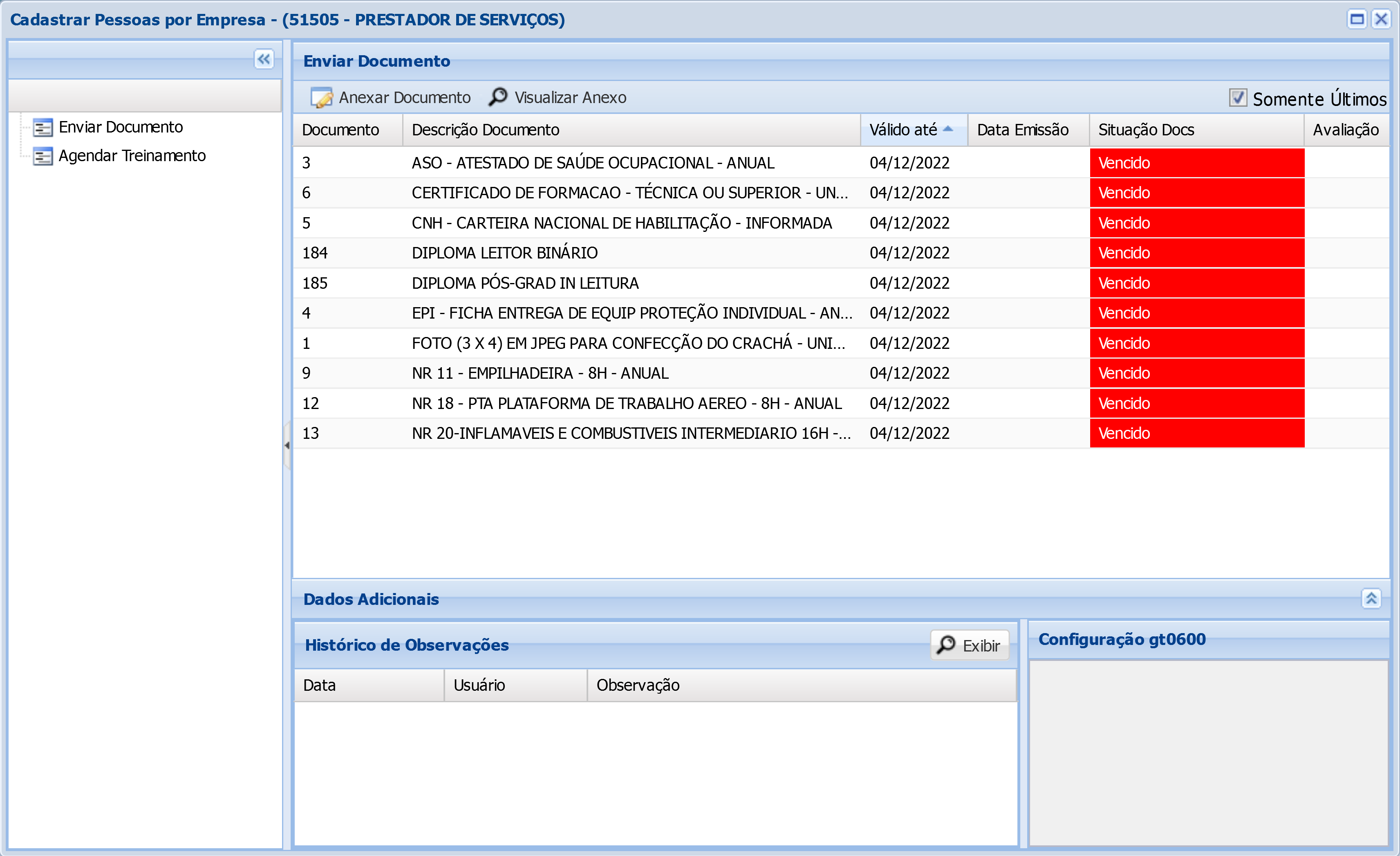
Já para o envio de documentos de empresa, será aberta a tela GT0150.
Acesso a programas
O sistema GT Soft possibilita a abertura das telas de diferentes formas:
- Pelo título do programa nos menus laterais;
- Acesso pelo código do programa.
Navegação em menus laterais
Localize a tela através da expansão dos módulos laterais e clique sobre o item.
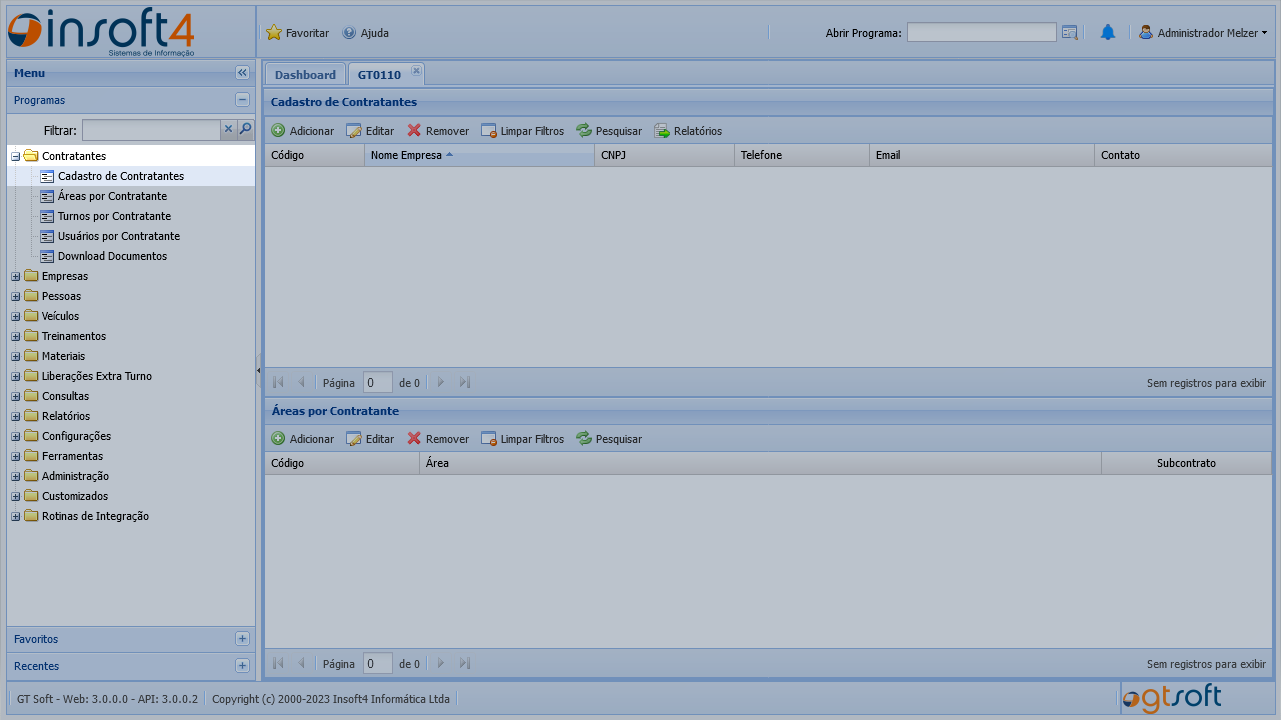
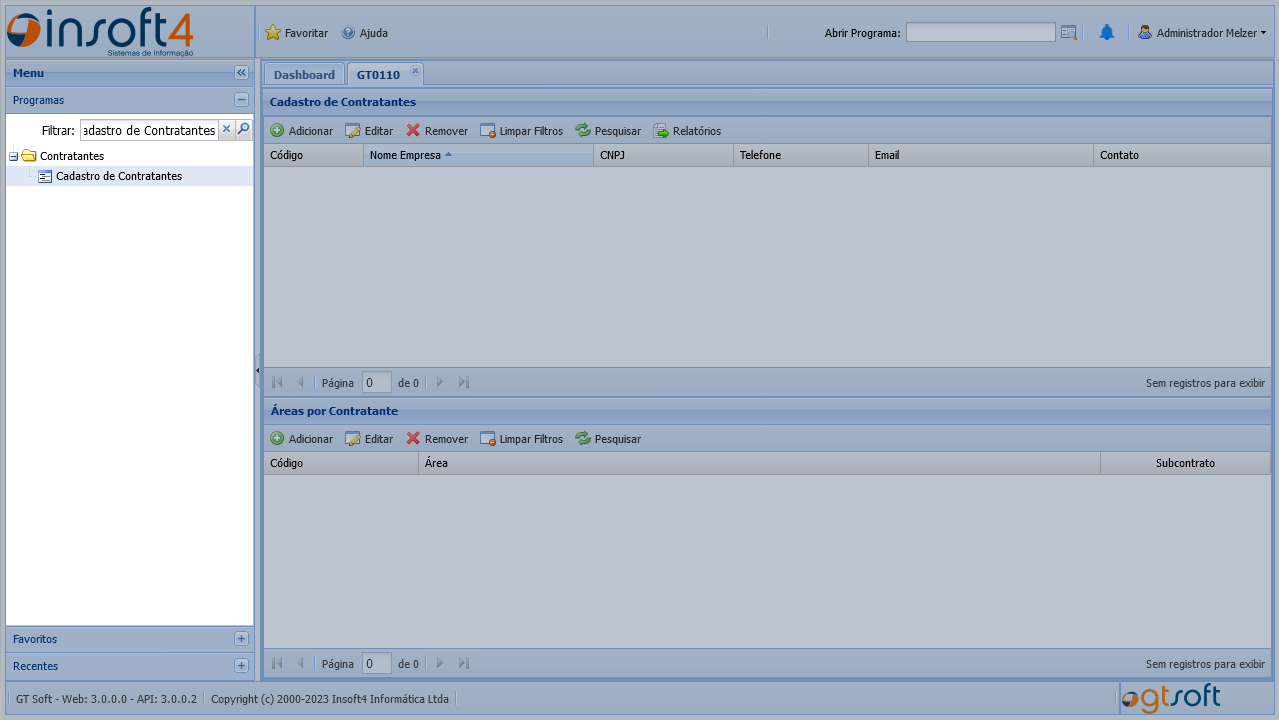
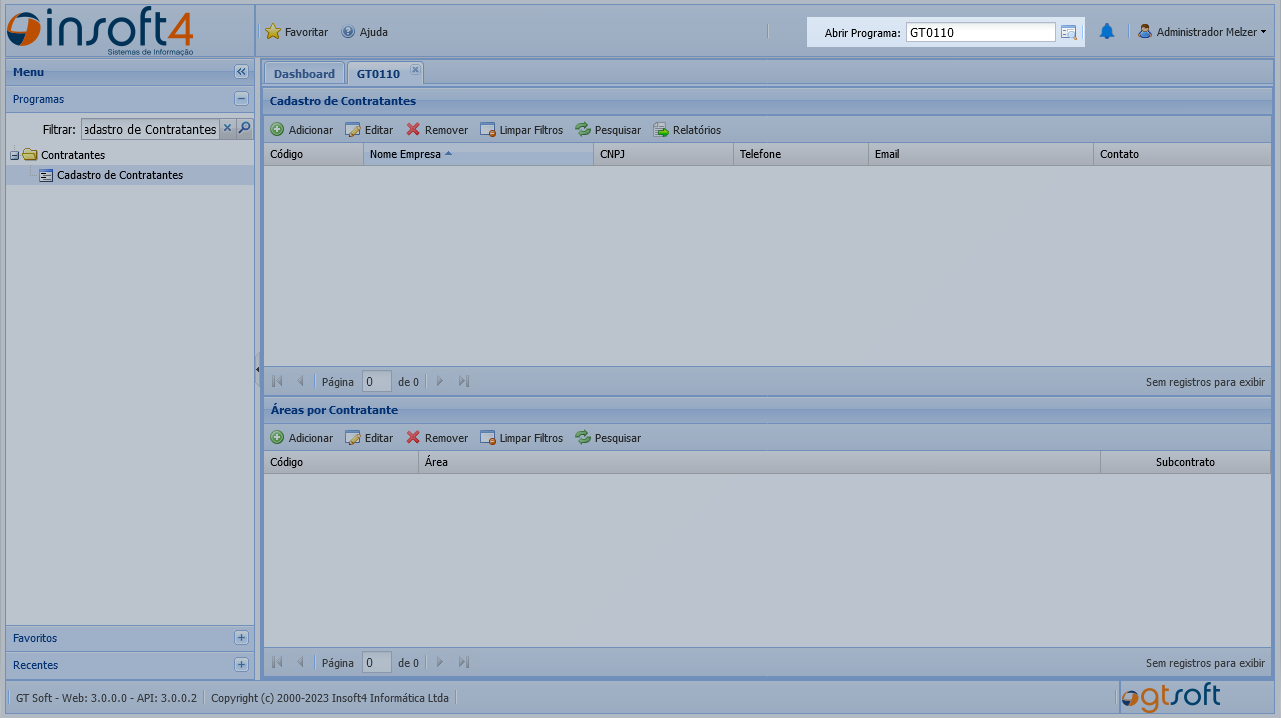
Caso não recorde o caminho da tela pelo menu, ainda é possível procurar pelo nome ou parte do nome na opção Filtrar.
Com o campo preenchido, o sistema retornará apenas as telas que possuem o texto passado no filtro.
Código do programa
O campo Abrir Programa está localizado no canto superior direito da página.
Preencha o campo com o código da tela desejada e clique no botão ao lado direito do campo para acessar diretamente o programa.
Neste caso é preciso saber o código do programa.
Menu do Usuário
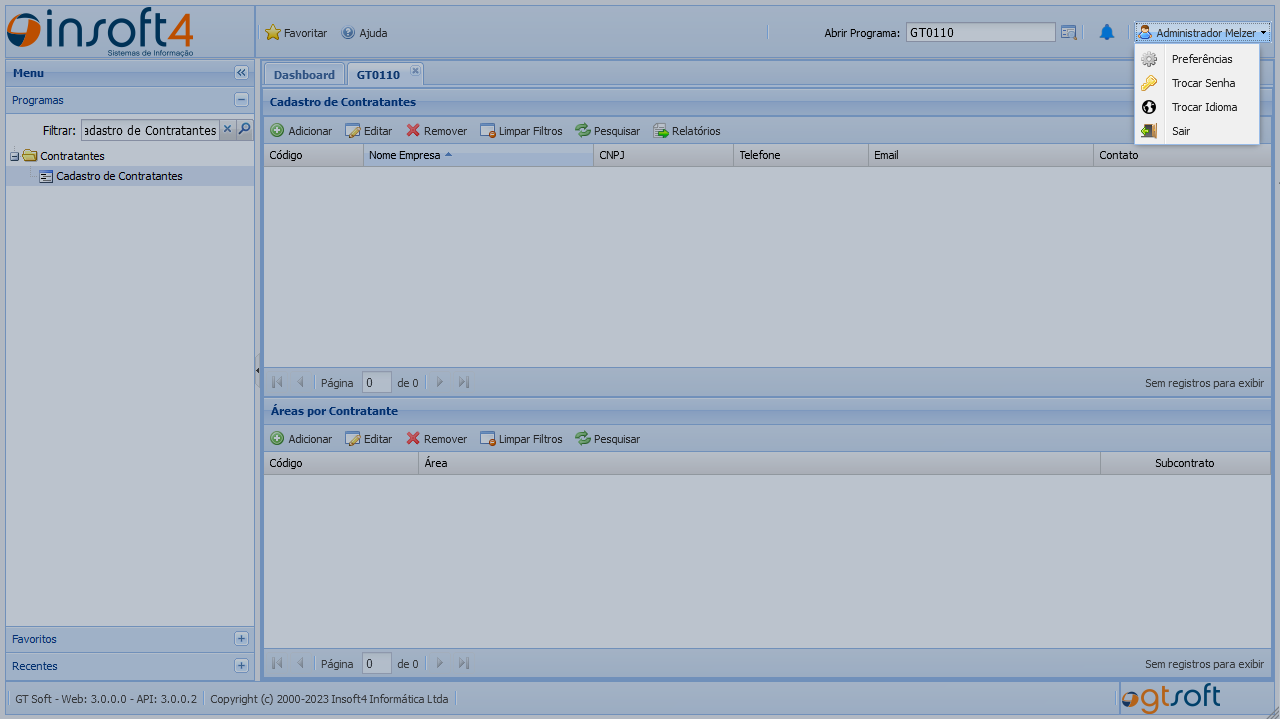
Ao acessar o GT Soft, algumas informações podem ser alteradas conforme a preferência do usuário, através da ação do clique no nome do usuário, conforme imagem a seguir.
Preferências
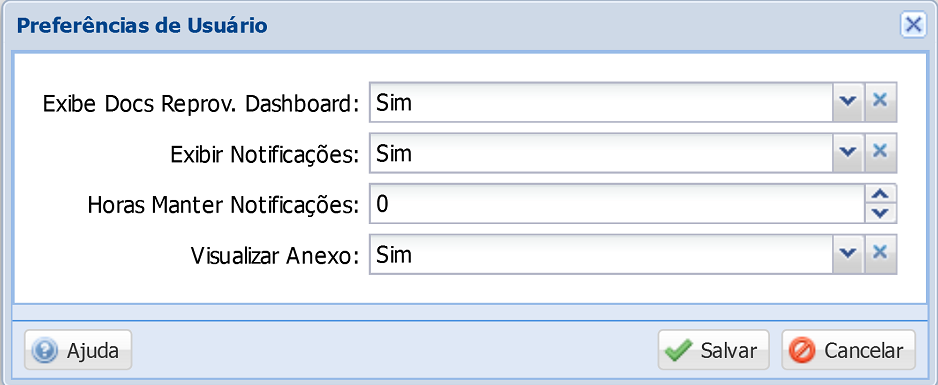
Define algumas preferências específicas do usuário, sendo:
- Exibe Docs Reprov. Dashboard: Contabiliza documentos reprovados na contagem do dashboard do administrador;
- Exibir Notificações: Indica se deve carregar o grid de notificações na aba Notificações do Usuário;
- Horas Manter Notificações: Indica a quantidade de horas em que as notificações devem ser listadas para o usuário na aba Notificações do Usuário. Informando o valor 48 por exemplo, as notificações anteriores às últimas 48 horas não serão mais exibidas;
- Visualizar Anexo: Quando selecionado, os formulários de envio de documento terão o valor do campo Pré Visualizar Anexo marcados por padrão. Ao selecionar um arquivo, caso o campo estiver marcado, irá exibir uma janela com o conteúdo do arquivo para visualização antes de confirmar a entrega;
Basta definí-las como desejado e utilizar o Salvar para realizar a alteração.
Trocar Senha
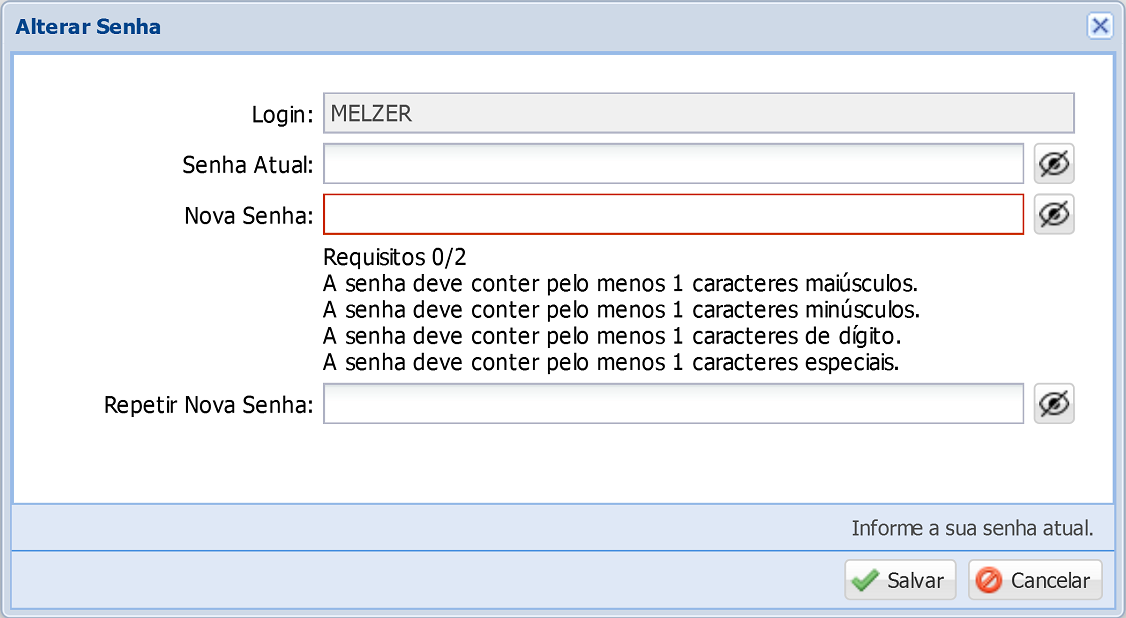
Disponibiliza ao usuário uma tela para realizar a troca de sua senha atual.
Basta preencher a Senha Atual corretamente e a Nova Senha e Repetir Nova Senha com valores coincidentes, utilizando o Salvar para realizar a alteração.
Caso o perfil de acesso do usuário possua uma Política de Senha associada, seus requisitos serão visualizados em uma listagem com a verificação em tempo real do atendimento dos requisitos, conforme imagem a seguir.
Trocar Idioma
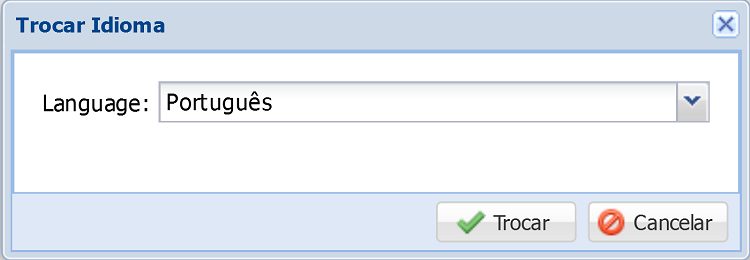
Possibilita a troca do idioma padrão por outro previsto no sistema.
Basta definir o idioma como desejado e utilizar o Trocar para realizar a alteração.