Cadastro de Colaboradores
Na tela Cadastro de Colaboradores (PSW0250), é possível realizar o cadastro e a consulta de colaboradores, além de outras funcionalidades que podem ser vinculadas e são necessárias para o colaborador.
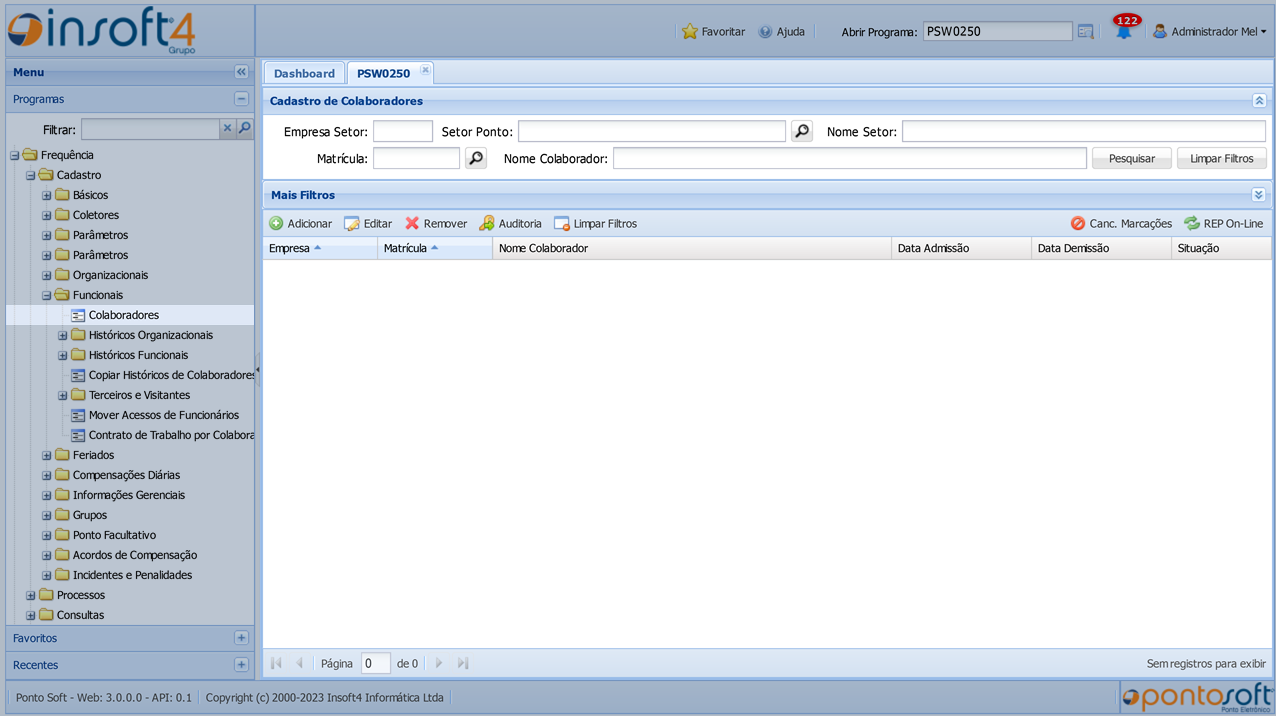
Os botões Canc. Marcações e REP On-line são respectivamente utilizados para cancelar marcações geradas automaticamente e forçar a carga do colaborador para o REP, gerando assim uma pendência a ser processada pelo serviço.
Clique aqui para entender o funcionamento geral sobre a manipulação de registros em telas de cadastros como esta.
Clique aqui para acessar a documentação sobre o funcionamento geral de telas de consultas como esta.
Atribuições Possíveis ao Colaborador
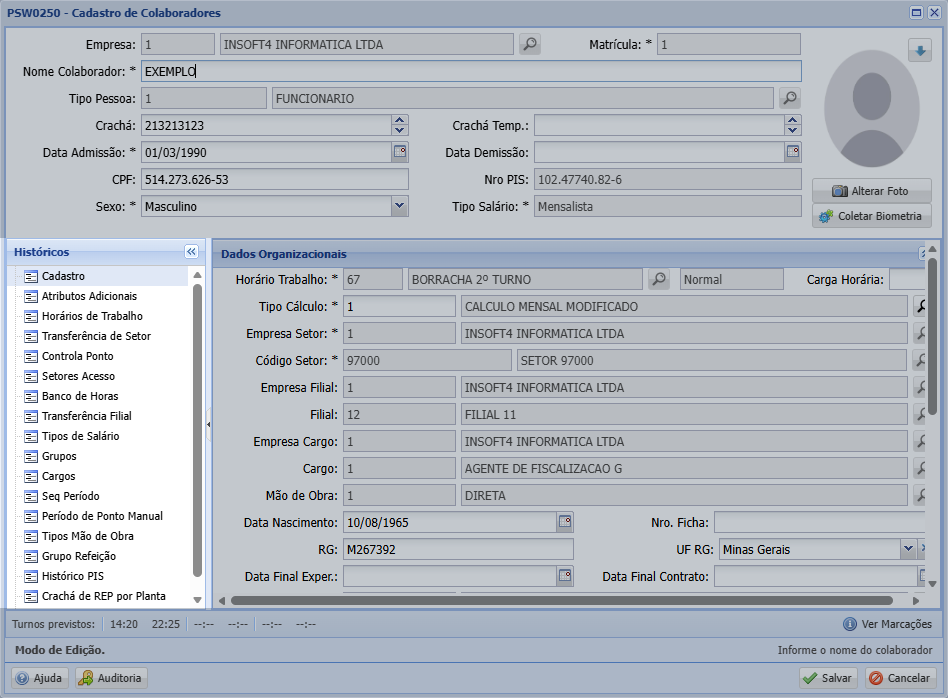
Após a criação do mesmo na tela, é possível atribuir diversas funcionalidades ao colaborador, que é permitido ao clicar para editar um colaborador existente, como podemos ver na imagem destacada abaixo:
Cadastro de foto
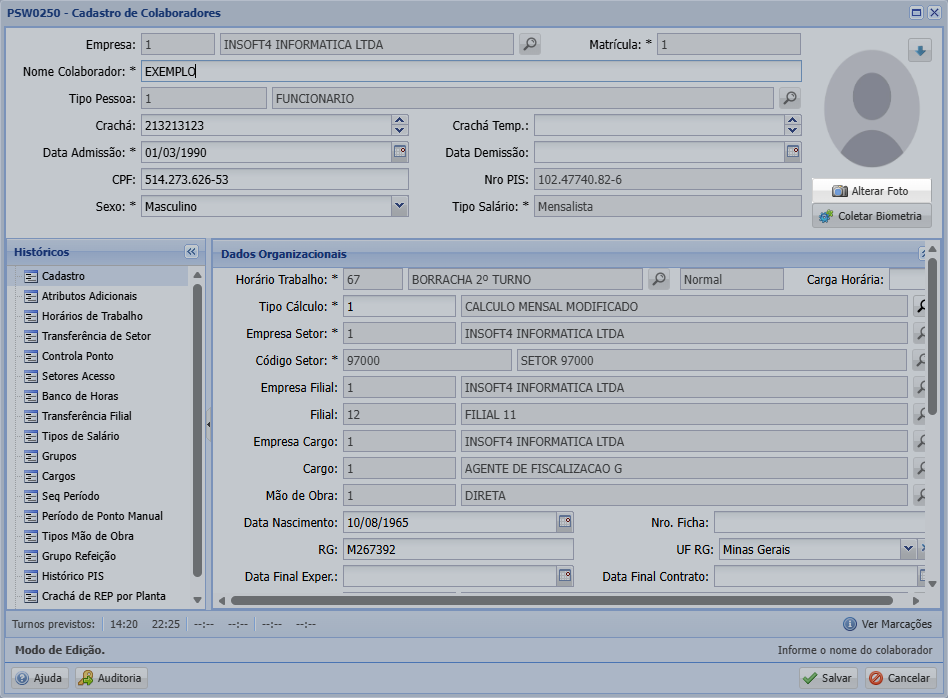
Todo colaborador tem a possibilidade de ter uma foto vinculada ao seu cadastro, que pode ser feita clicando em Alterar Foto.
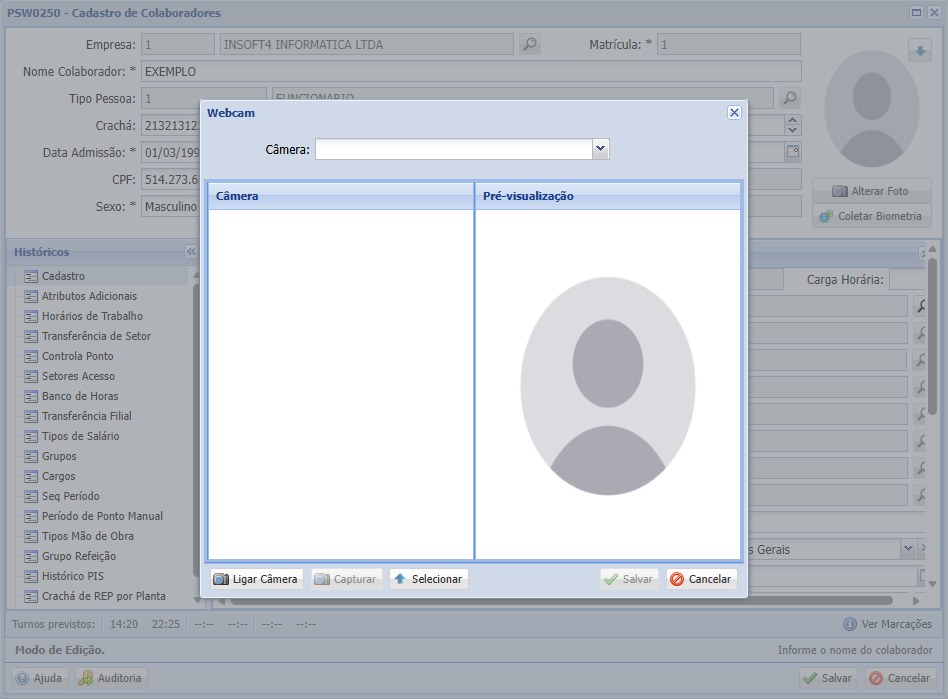
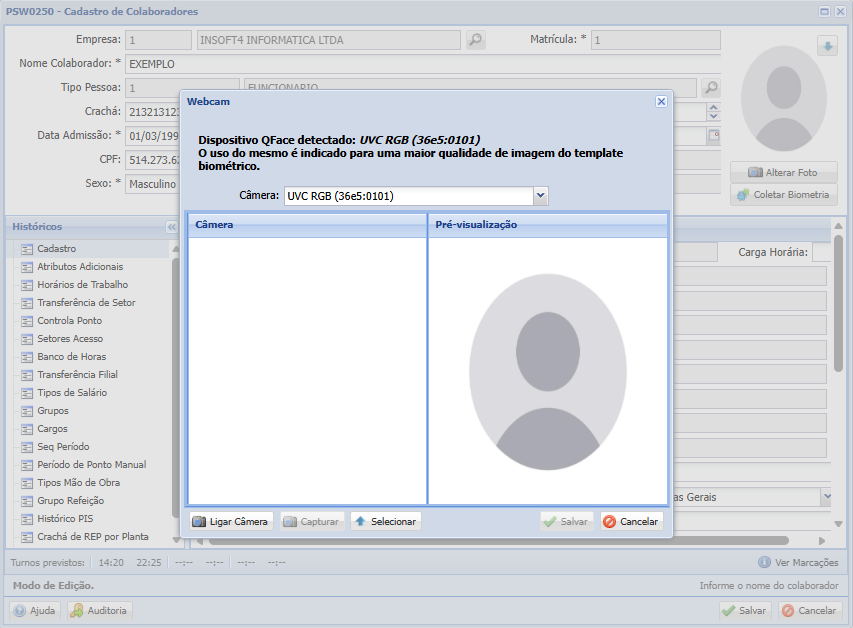
Ao clicar, será aberta a tela abaixo, onde é possível tirar uma foto utilizando a câmera do computador ou carregar uma imagem salva localmente.
Se o computador estiver com o dispositivo QFace configurado, o sistema exibirá um aviso quando o equipamento estiver conectado para captura de foto.
Coleta de Biometria
A biometria do colaborador pode ser registrada clicando em Coletar Biometria. Essa funcionalidade permite capturar a biometria do colaborador por meio de um equipamento Hikvision disponível na rede. Após a coleta, a biometria ficará vinculada ao cadastro do colaborador, podendo ser utilizada em processos futuros, como controle de acesso e marcação de ponto.
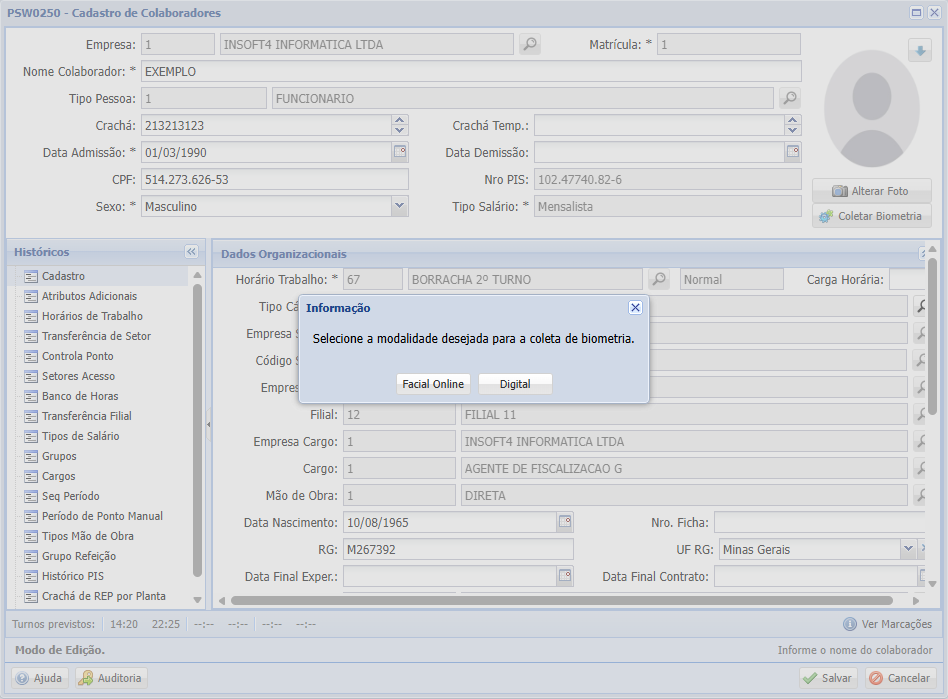
Requisitos para Coleta de Biometria
Para que a coleta de biometria facial ou digital esteja disponível para o colaborador, é necessário que todas as condições abaixo sejam atendidas:
- Equipamento online: O relógio deve estar online, conforme validado pela tabela
REP_STATUS_RELOGIOS(registro de vigência mais recente). - Colaborador vinculado ao setor do equipamento: O colaborador precisa estar vinculado ao setor onde o relógio está alocado.
- Parâmetro geral ativo: No cadastro de parâmetros gerais (
PARAMETROS_GERAIS_ACESSOS), o campoUTILIZA_FOTO_CADASTRO_ID_FACEdeve estar configurado como'S'(SIM). - Configuração Hikvision no PSW7280: O relógio deve estar cadastrado como tipo Hikvision REP‑P e pelo menos um dos atributos abaixo precisa estar como
'S':hik_permite_cadastro_facehik_permite_cadastro_digital
Se qualquer uma dessas condições não for atendida, a opção de coleta de biometria ficará desabilitada para o colaborador.
Recebimento de comprovantes REP-P
Para que o colaborador possa receber os comprovantes de marcação diretamente em seu e-mail a cada registro de ponto realizado, é necessário que dois critérios sejam atendidos:
- O campo Recebe Comprovante REP-P deve estar marcado no cadastro do colaborador.
- O campo Email deve estar preenchido com um endereço de email válido que receberá os comprovantes.
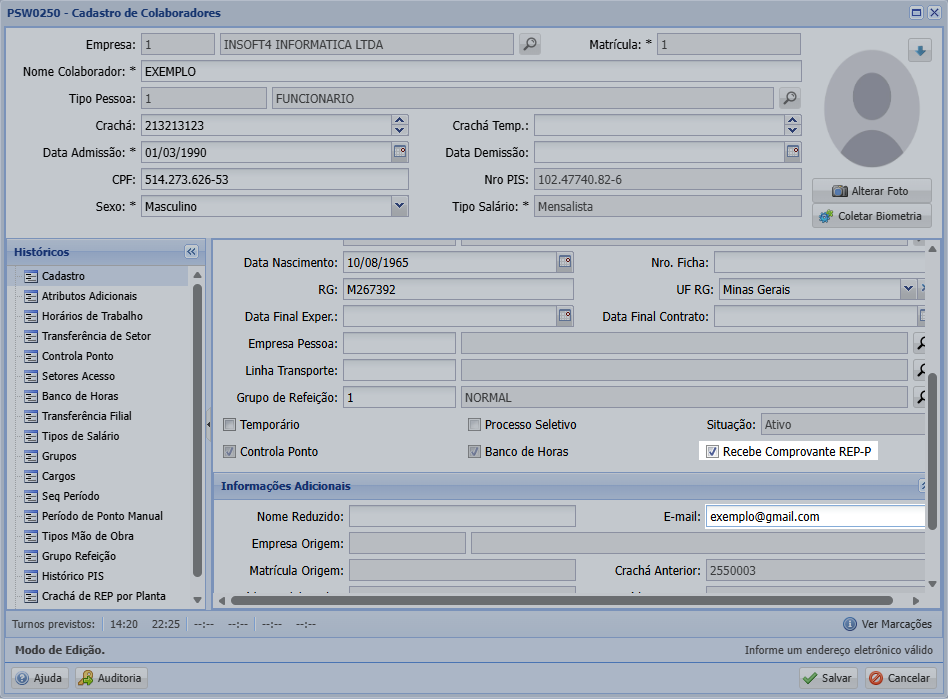
Com isso todos as marcações de ponto realizadas pelo colaborador serão enviadas automaticamente para o e-mail cadastrado, facilitando o controle e a verificação das marcações realizadas.
Os comprovantes de marcação não são enviados por e-mail para registros realizados através do Ponto Soft Mobile. Para consultar esses comprovantes, utilize o próprio aplicativo mobile, onde eles ficam disponíveis para visualização.
Cadastro de Foto Qface
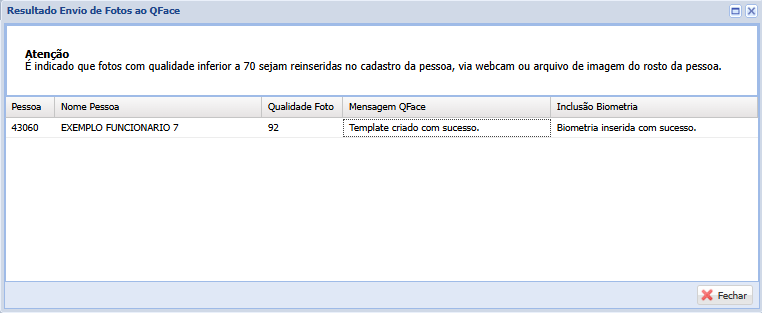
Com o dispositivo QFace configurado, o sistema permite o cadastro da foto a partir do QFace. Uma mensagem demonstrará que o QFace está conectado e configurado no momento da captura da imagem. Essa mesma foto é enviada automaticamente ao QFace, desde que sejam respeitadas as validações de qualidade da imagem.
Após o envio é realizado uma validação, e uma resposta é exibida indicando se a foto foi cadastrada com sucesso ou se houve falha no cadastro, e em caso de falha, o motivo da falha é apresentado para o usuário.
Dispensar Foto Registro
O sistema permite configurar a dispensa do registro de foto para um colaborador específico no momento do ponto, mesmo que a obrigatoriedade da foto esteja ativada globalmente nas configurações do sistema.
Essa funcionalidade é útil para atender cenários pontuais em que o colaborador apresenta alguma limitação ou impedimento temporário/permanente para realizar a validação facial.
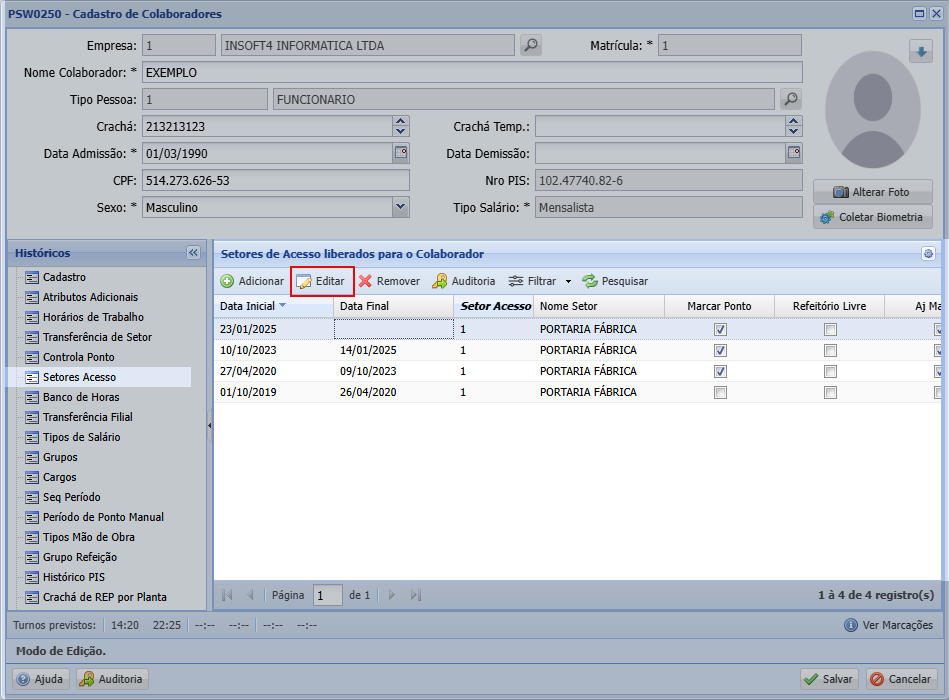
Para aplicar essa regra por setor de acesso, acesse a aba Setores de Acessos no cadastro do colaborador. Selecione o setor desejado e clique em Editar:
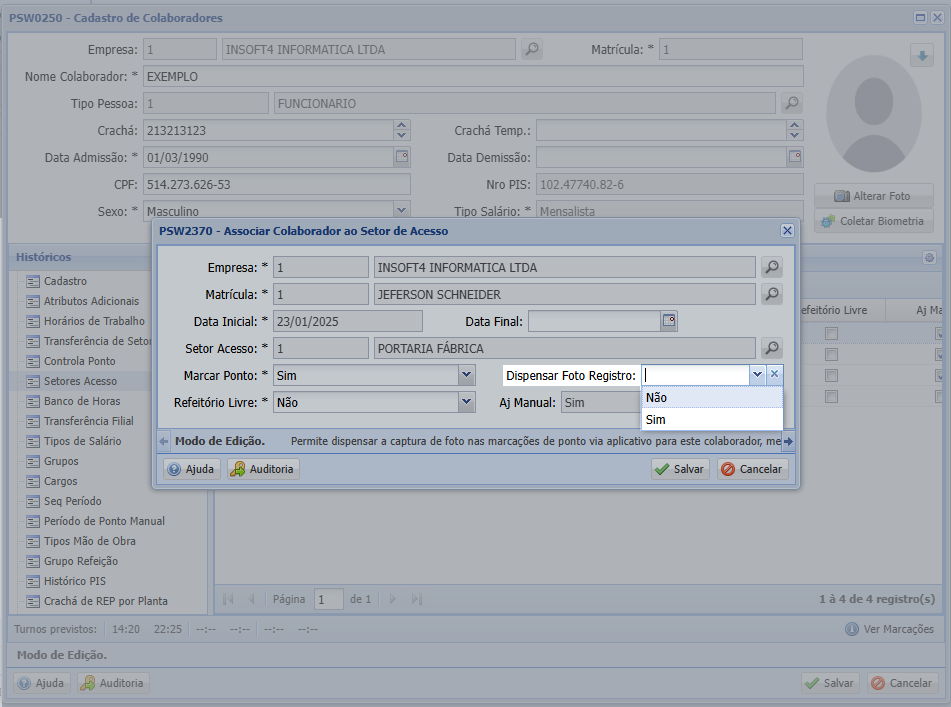
Na janela de edição, altere o campo Dispensar Foto Registro definindo a opção como Sim ou Não conforme a necessidade:
Caso nenhuma alteração seja feita no cadastro individual do colaborador, o sistema manterá por padrão a regra geral definida na tela de parâmetro Ponto Soft Mobile (PSM0020).
Cadastros Prévios
- Empresa: PSW0180
- Tipo Pessoa: PSW0070
- Horário Trabalho: PSW0270
- Tipo Cálculo: PSW0485
- Empresa Setor: PSW0180
- Código Setor: PSW0170
- Empresa Filial: PSW0180
- Filial: PSW3570
- Empresa Cargo: PSW0180
- Cargo: PSW3565
- Mão de Obra: PSW5630
- Empresa Pessoa: PSW0115
- Linha Transporte: PSW0210
- Grupo de Refeição: PSW2310
Tabela Base
CADASTROS_FUNCIONARIOS - Utilizada para exibir os dados na lista conforme a permissão de acesso a colaboradores do usuário logado.
MARCACOES_PONTOS - Remove marcações automáticas de acordo com botão .
FUNCIONARIOS_PARAMETROS_PONTOS - Atualização dos dados na tabela principal de cadastro.
CARTOES_PONTOS - Caso o cartão informado ainda não exista na base, a inclusão é feita automaticamente.
FOTOS_PESSOAS_WEB - Utilizada para armazenar as fotos dos colaboradores quando sistema estiver configurado para utilizar foto no banco.
FOTOS_PESSOAS_ACESSOS - Consulta foto do sistema legado caso não tenha encontrado na tabela principal.
PARAMETROS_GERAIS_PONTOS - Consulta parâmetros gerais para aplicação das regras de negócio.
Tabelas de histórico que podem ser modificadas pelo fluxo principal:
SETORES_PONTOS_FUNCIONARIOS
HORARIOS_TRABALHOS_FUNCIONARIO
TIPOS_SALARIOS_PONTOS
PERIODOS_CONTROLES_PONTOS
PERIODOS_COMPENSACOES_PONTOS
CARGOS_PONTOS_FUNCIONARIOS
MAOS_OBRAS_FUNCIONARIOS
FILIAIS_PONTOS_FUNCIONARIOS