Templates (Matriz ou Grupo)
Grupo
Esta seção será habilitada caso o Template selecionado tenha sido Grupos (Acima), Grupos (Esquerda) ou Matriz c/ Grupos.
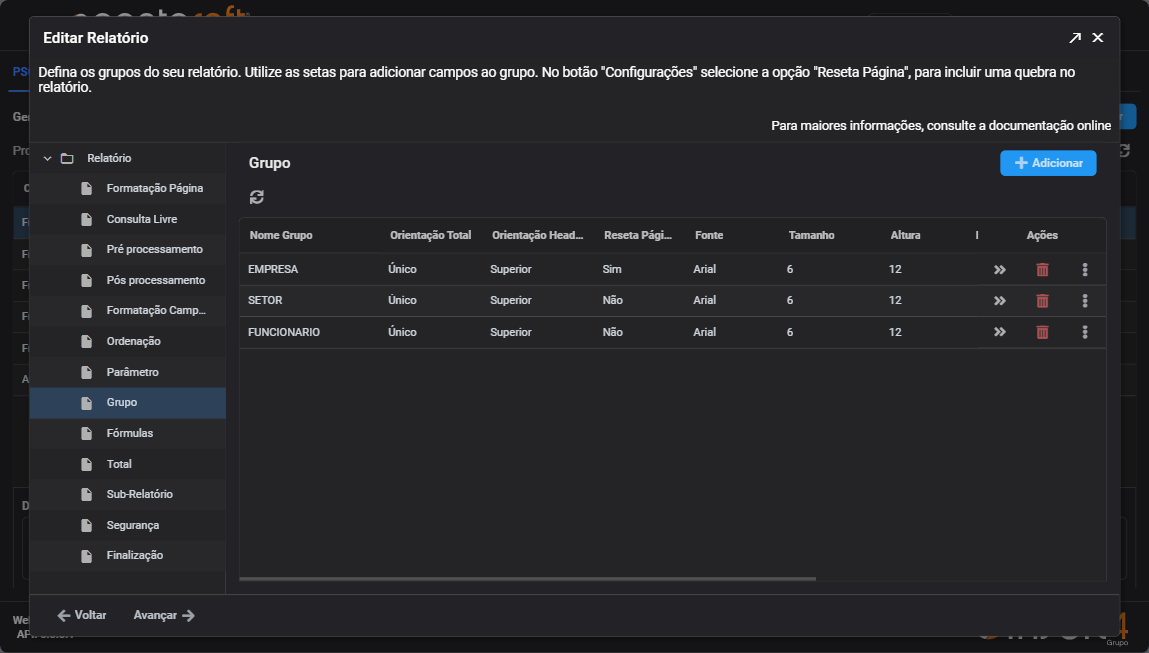
Nesta tela é exibida a lista de grupos do relatório. Use o botão Adicionar para criar um novo grupo e preencha os dados do formulário de inclusão.
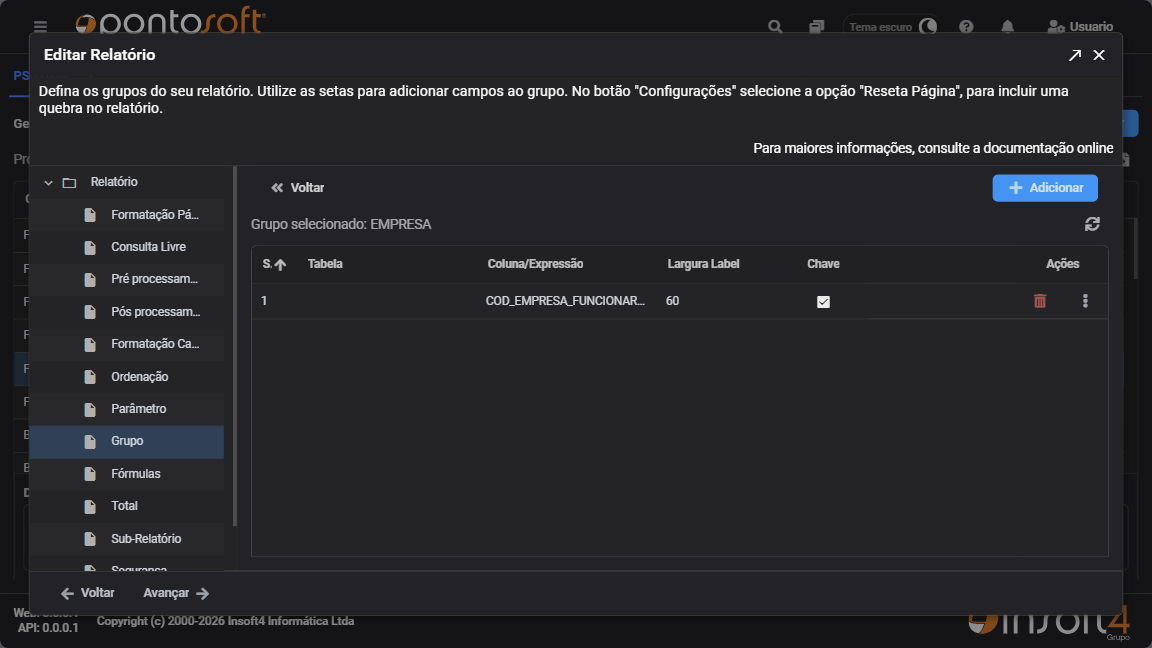
Após criar o grupo, utilize o ícone >> na coluna Ações da linha correspondente. Esse botão direciona para a tela de campos do grupo selecionado, onde é possível adicionar os campos obtidos em Tabelas e Campos ou em Consulta Livre. Os campos incluídos nessa tela formam o agrupamento do relatório.
Organizar os grupos
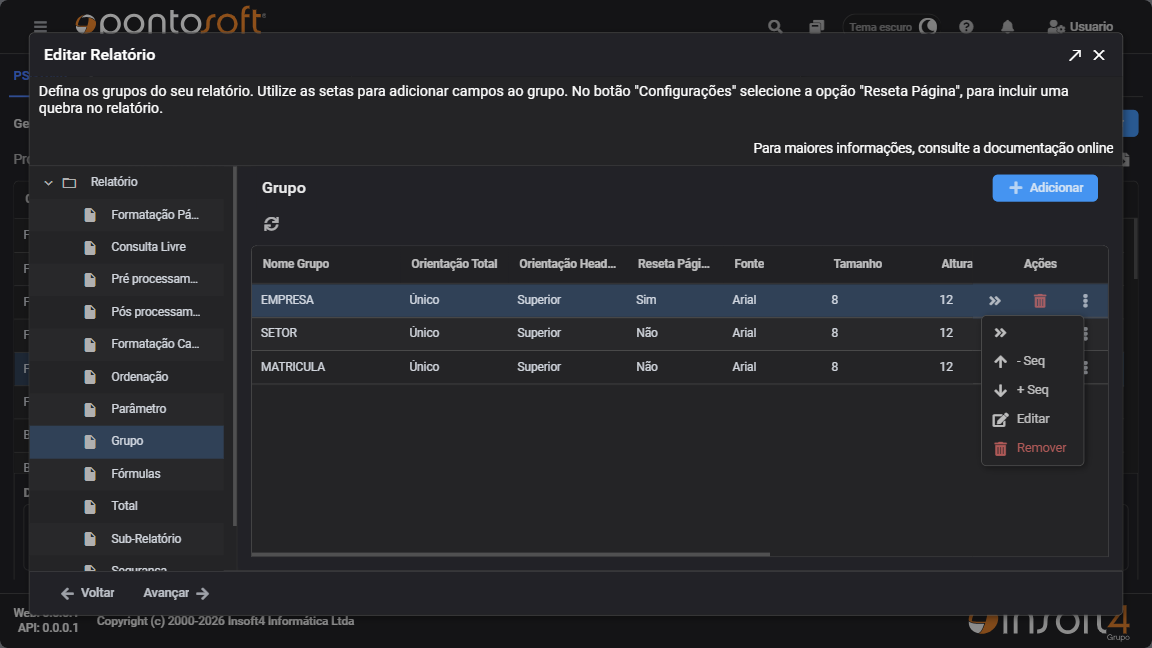
Para alterar a ordem em que os grupos são apresentados no relatório, clique no menu de três pontos (⋮) da linha do grupo. Em seguida, escolha uma das opções:
- - Seq: diminui a sequência do grupo, movendo-o uma posição para cima;
- + Seq: aumenta a sequência do grupo, movendo-o uma posição para baixo;
- Editar: altera as configurações do grupo;
- Remover: exclui o grupo do relatório.
As opções - Seq e + Seq reorganizam os grupos sem que seja necessário excluí-los e cadastrá-los novamente. A sequência definida aqui determina a ordem de processamento e apresentação dos agrupamentos no relatório.
Monte os grupos na ordem desejada antes de avançar para as demais configurações do relatório. Assim, a hierarquia dos agrupamentos será mantida na visualização e na impressão.
Formulário de Inclusão
Orientação Total: Define a forma de apresentação dos totalizadores aplicados ao respectivo grupo, de acordo com as opções:- Único: Mostra cada total numa nova linha.
- Múltiplo: Mostra cada total abaixo da coluna ocupada pelo campo.
Orientação Header: Define como os dados serão apresentados no cabeçalho do grupo, conforme opções:- Superior: Mostra a informação abaixo do label.
- Lateral: Mostra a informação ao lado do label.
Reseta Página: Define se haverá quebra de página ao finalizar os dados de um grupo.Fonte: Permite selecionar a fonte aplicada no cabeçalho do grupo, entre as opções Arial e Courier New.Tamanho: Permite informar o tamanho da fonte aplicada no cabeçalho do grupo.Altura: Permite informar a altura da linha aplicada no cabeçalho do grupo.Espaçamento: Permite informar o espaçamento em pixels entre o início da linha dos dados aplicado no cabeçalho do grupo e o início da impressão dos dados.Label Total: Permite informar um título para o totalizador do grupo, caso sua orientação seja Múltipla.
Matriz
Esta seção será habilitada caso o Template selecionado tenha sido Matriz ou Matriz c/ Grupos.
Para definir os campos que farão parte de cada grupo adicionado existe uma lista na parte central desta seção, onde serão apresentados os campos selecionados das tabelas ou pela consulta livre, estes campos poderão ser incluídos, retirados ou reordenados através dos botões de setas ao lado direito da lista.
Subseções
Para incluir algum campo na listagem da direita, deve-se selecionar uma aba entre Colunas, Linhas ou Células para realizar o envio corretamente conforme desejado.
ColunaseLinhas: Pode-se definir oTotal, dentre as opções Início, Final e Não Aplicado, definindo onde deve aparecer o total na Coluna ou Linha;Células: Pode-se selecionar o Cálculo entre as opções Soma, Contador, Média, Máximo, Mínimo, Contador Distinto e Expressão, sendo estas que definem o que será feito com conteúdo do campo selecionados na célula.
Desta forma é feita a montagem e formatação da matriz que será mostrada através do relatório.