Gerenciar LOVs
A tela Gerenciar LOVs (PSG7645) é o programa responsável pelo gerenciamento de listas de valores em relatórios.
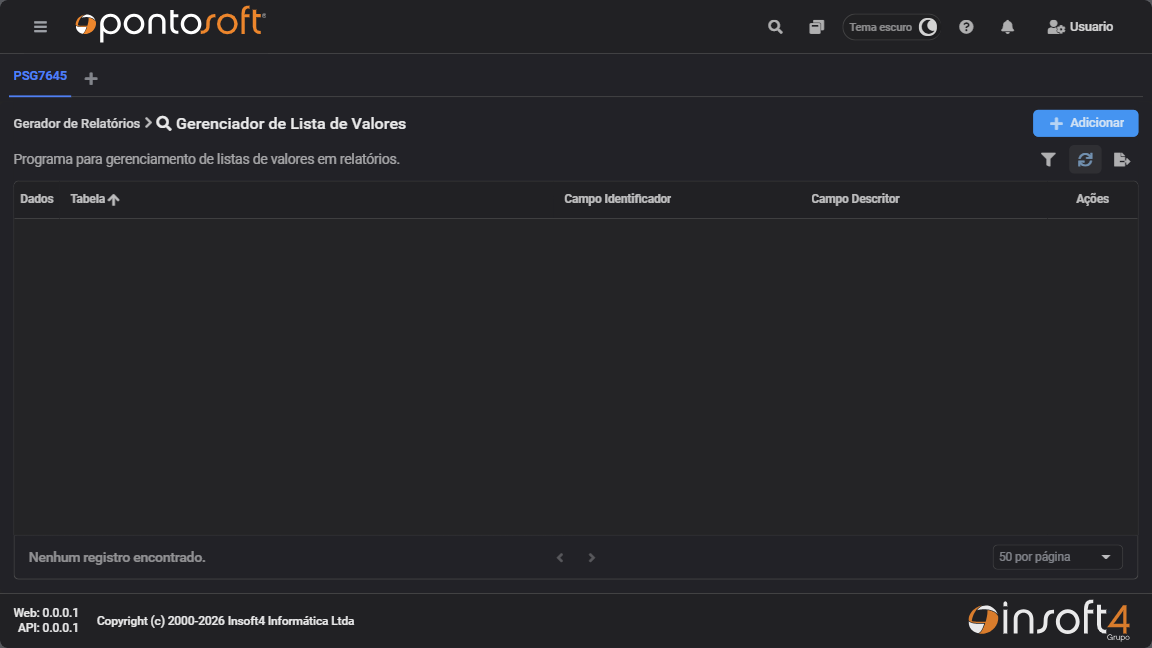
Cadastro de Lista de Valores
Para cadastrar uma nova lista, clique no botão + Adicionar localizado no canto superior direito. O formulário Adicionar Lista de Valores será exibido para preenchimento:
-
Código: Identificador único da lista de valores (obrigatório).
-
Tabela: Seleção da tabela de banco de dados que fornecerá os valores (obrigatório).
-
Campo Identificador: Nome da coluna que servirá como ID ou chave única (obrigatório).
-
Campo Descritor: Nome da coluna que conterá a descrição exibida em tela (obrigatório).
-
Habilita Pré-Filtro: Define se a lista utilizará a configuração de pré-filtros (Sim/Não) (obrigatório).
-
Restrição SQL: Espaço para informar condições customizadas de banco de dados (cláusula WHERE) para filtrar a lista.
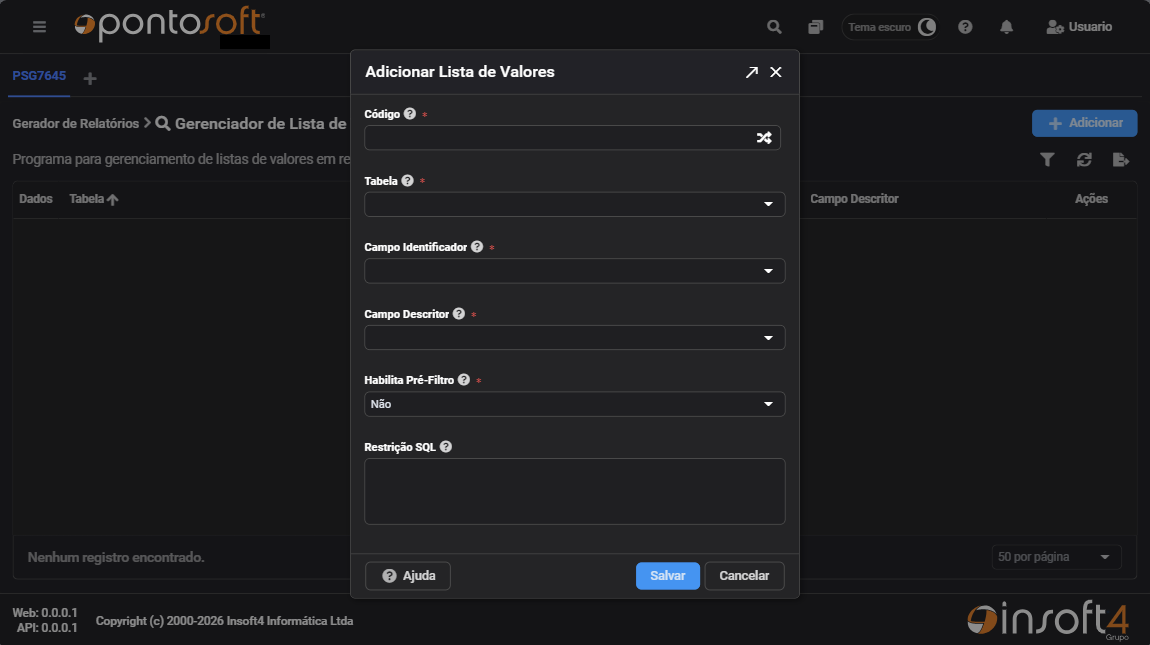
Após o preenchimento, clique no botão Salvar. A nova lista será exibida na tabela de registros.
Gerenciamento e Ações
Na listagem de registros, a coluna Ações oferece opções para gerenciar as listas cadastradas. Você pode utilizar o ícone de lixeira vermelha para exclusão rápida.
Para mais configurações, clique no ícone de três pontos para expandir o menu:
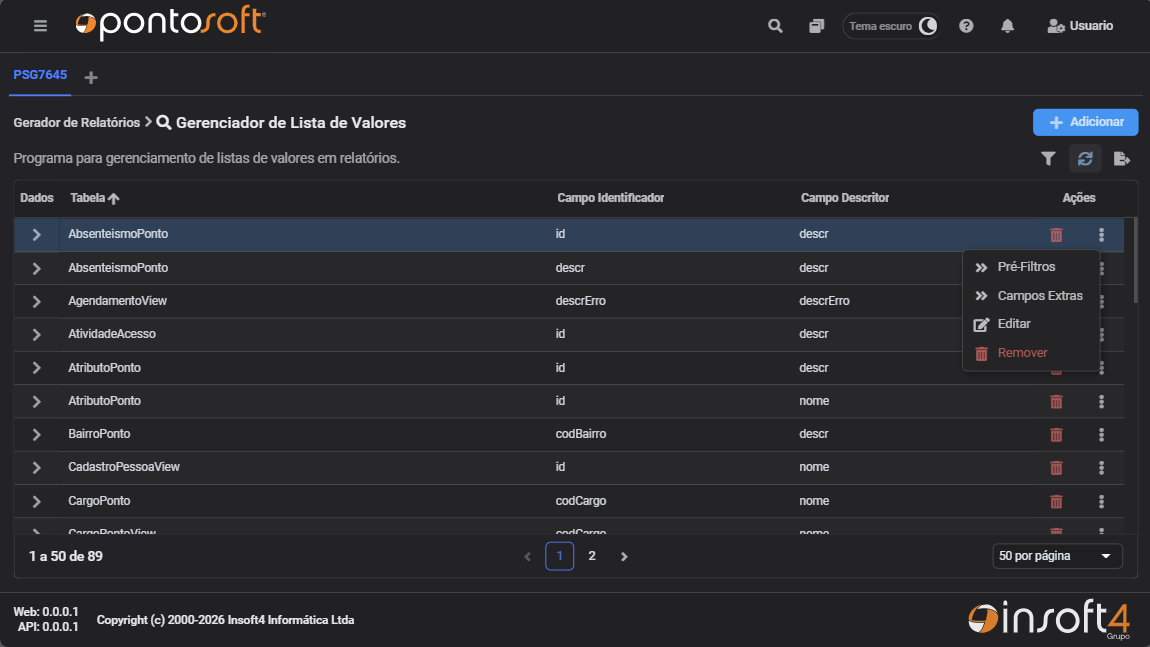
As opções disponíveis incluem:
- Pré-Filtros: Direciona para a tela de vínculo de atributos para filtragem prévia (detalhado abaixo).
- Campos Extras: Direciona para a configuração de colunas adicionais na lista (detalhado abaixo).
- Editar: Abre o formulário com os dados da lista de valores para atualização.
- Remover: Exclui definitivamente a lista do sistema.
Pré-Filtros
Ao clicar na opção Pré-Filtros no menu de ações, você acessará a tela específica para gerenciamento de filtros do registro selecionado.
Para adicionar, clique em + Adicionar. O formulário Incluir Pré Filtro será exibido:
- Atributo: Selecione no menu suspenso o atributo que será utilizado como filtro (obrigatório).
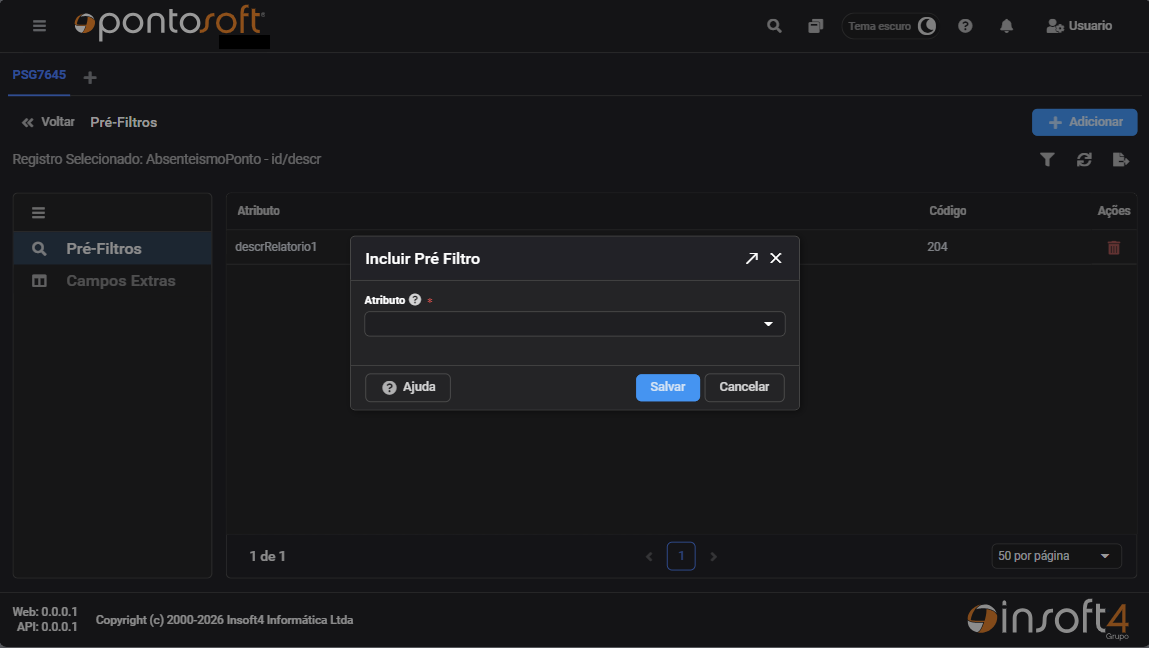
Clique em Salvar para confirmar o vínculo do pré-filtro.
Campos Extras
Ao clicar na opção Campos Extras no menu de ações, você acessará a tela para definir colunas adicionais que aparecerão na sua lista de valores.
Para incluir uma nova coluna, clique em + Adicionar. O formulário Incluir Campo Extra solicitará:
-
Ordem: Defina numericamente a sequência em que esta coluna será exibida (obrigatório).
-
Nome Coluna: Selecione a coluna do banco de dados correspondente (obrigatório).
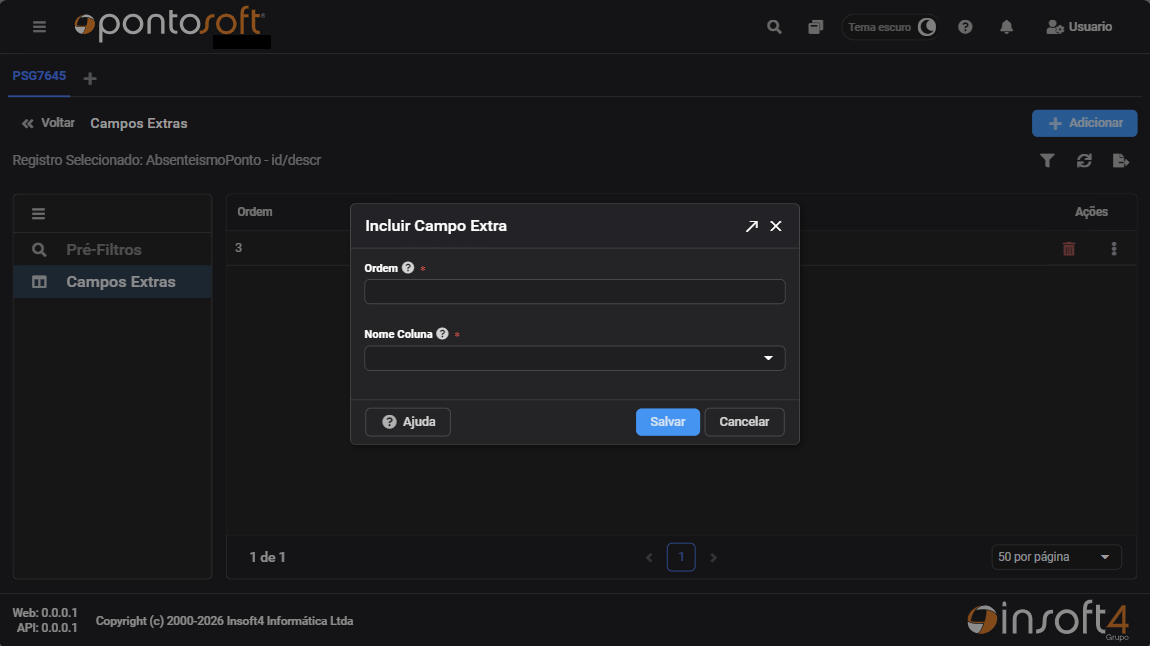
Preencha as informações e clique em Salvar para adicionar o campo extra à lista.
Tabela Base
| Tabela/View | Finalidade |
|---|---|
| IN4GR_LOVS | Cadastro das listas de valores. |
| IN4GR_COLUNAS_LOVS | Colunas adicionais das listas. |
| IN4GR_PRE_FILTROS_LOVS | Pré-filtros das listas. |