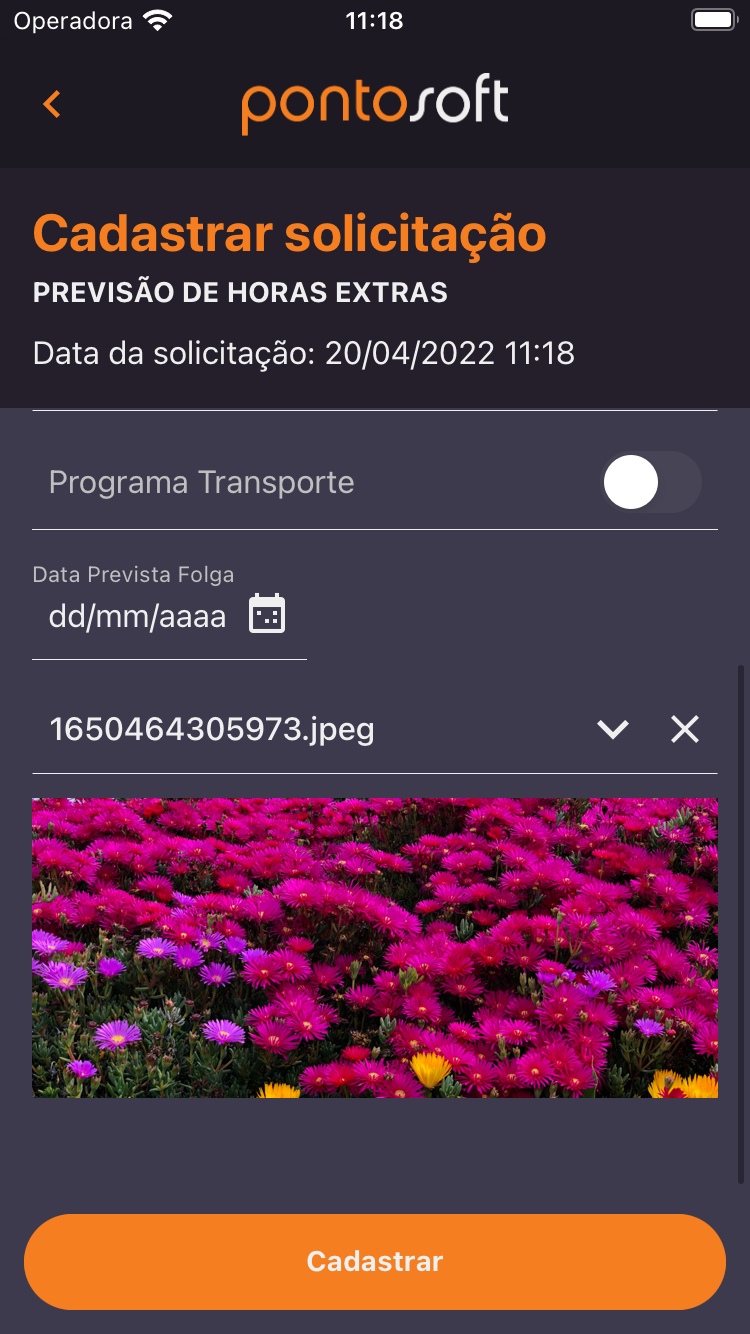
Solicitações Diversas
Essa seção visa orientar a configuração da funcionalidade de solicitações diversas.
Pré-requisitos
-
psmobile: versão 2.25.1+
-
psmobile-ws: versão 2.2.0+
-
pontosoft-ws: versão 2.2.0+
-
pontosoft: versão 6.2.9.8+
-
PSM0020 -> Permite Espelho Ponto -
Sim.
Criação de um tipo de solicitação
| tipo_solicitacao | cod_assunto | descr_solicitacao | nome_tabela | ator_solicitacao | nivel_aprovacao | anexo_documento | regra_sql | version |
|---|---|---|---|---|---|---|---|---|
| 1 | null | Previsão de Horas Extras | PREVISOES_HORAS_EXTRAS | G | G | N | null | 0 |
id- Identificado único do tipo de solicitação.cod_assunto- ⌛.descr_solicitacao- Descrição da solicitação.nome_tabela- Nome da tabela a qual será aplicada as regras de negócio após a aprovação da solicitação.ator_solicitacao- Usuário que poderá realizar a solicitação. Valores disponíveisG(Gestor),F(Funcionário) ouA(Ambos).nivel_aprovacao_- Permissão necessária para realizar a aprovação da solicitação. Valores disponíveisG(Gestor),R(RH).anexo_documento- Indica se a solicitação poderá receber um anexo na hora da criação pelo ator. Valores disponíveisS(Sim),N(Não).regra_sql- Regra PL/SQL que será executada a cada criação, edição, exclusão e avaliação de uma solicitação.version- Necessário pelo framework Grails. Valor padrão0.
Criação dos campos para o formulário da solicitação
id- Identificador único do tipo de dado.tipo_solicitacao- ID referente a tabelatipos_solicitacoes_mobile.sequencia- Ordem em que o campo será exibido no formulário.nome_atributo- Nome do atributo utilizado para o processamento da regra de negócio. Padrão snake case e upper case, exemploCOD_FUNCIONARIO.nome_json- Nome que será utilizado para identificação do campo durante o cadastro da solicitação. Padrão camel case, exemplocodFuncionario.tipo_dado- Tipo do dado que será exibido no formulário. Valores disponíveisstring,number, date, time, datetime, select, checkbox, funcionario.visivel- Indica se o campo será visível/mostrado no formulário durante o preenchimento das informações. Valores disponíveisS(Sim),N(Não).opcional- Indica se o campo poderá ser vazio ou não. Valores disponíveisS(Sim),N(Não).label- Texto apresentado a cima do campo no formulário.mascara- Ainda não implementado. 🚧placeholder- Texto apresentado no campo, quando nenhum valor foi informado ainda.valor_padrao- Valor padrão do campo quando o formulário é aberto.validacao- Validação para impedir que o usuário envie o formulário com alguma informação inválida. Varia de acordo com o tipo de dado.sql_lookup- SQL Select para buscar os valores disponíveis quando o tipo de dado forselect.version- Necessário pelo framework Grails. Valor padrão0.
Dado do tipo "select"
Exemplo do campo renderizado na UI:
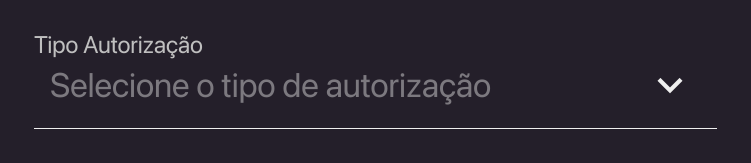
| nome_atributo | nome_json | tipo_dado | visivel | opcional | label | placeholder | sql_lookup |
|---|---|---|---|---|---|---|---|
| TIPO_AUTORIZA_HE | tipoAutorizaHE | select | S | S | Tipo Autorização | Selecione o tipo de autorização |
sql_lookup:
select 'Compensar' descr, 'C' cod from dual union all select 'Autorizar' descr, 'A' cod from dual
valor_padrao- Deve ser alguma das opções da variávelcodretornada pelo sql acima.
É possível utilizar variáveis para a consulta SQL dos valores disponíveis para o usuário selecionar. Para isso, é necessário seguir o padrão abaixo:
- A variável terá que começar com
:e logo após a referência denomeJsondo outro campo dependente; - Para variáveis do tipo
date, é necessário envolver o valor comto_date(:variavel, formato); - Caso algum dos
campos dependentesainda não esteja preenchido, o campo do tiposelectficará indisponível até que sejam preenchidos.
select ht.descr_horario_trabalho descr,
  to_char(ht.cod_horario_trabalho) cod
from horarios_trabalhos ht,
  funcionarios_parametros_pontos fpp
where(ht.ativo = 'S' or ht.ativo is null)
 and fpp.cod_funcionario = :codFuncionario
 and ps_horario_empresa_setor(fpp.cod_empresa, null, ht.cod_horario_trabalho, to_date(:dataHorarioTrabalho, 'YYYY-
MM-DD')) != 'N'
 order by ht.descr_horario_trabalho asc;
Dado do tipo "date"
Exemplo do campo renderizado na UI:

| nome_atributo | nome_json | tipo_dado | visivel | opcional | label | validacao |
|---|---|---|---|---|---|---|
| DATA_PREVISTA_FOLGA | dataPrevistaFolga | date | S | S | Data Prevista Folga | AFTER_THAN(dataInicialPrevista),ONLY_FUTURE_DAYS |
validacao- Os valores para esta coluna devem ser cadastrados separados por,e sem espaços.ONLY_FUTURE_DAYS- Indica que o campo deve ser preenchido com apenas datas futuras.BEFORE_THAN($nomeJson)- Indica que o valor cadastrado deve ser antes que o valor do campo $nomeJson.AFTER_THAN($nomeJson)- Indica que o valor cadastrado deve ser depois que o valor do campo $nomeJson.
opcional- Ao adicionar este campo com o valorS, será exibido um botão ao lado direito para possibilitar a remoção do valor.
Dado do tipo "time"
Exemplo do campo renderizado na UI:

| nome_atributo | nome_json | tipo_dado | visivel | opcional | label |
|---|---|---|---|---|---|
| DATA_INICIO | dataInicio | time | S | S | Data Início |
opcional- Ao adicionar este campo com o valorS, será exibido um botão ao lado direito para possibilitar a remoção do valor.
Dado do tipo "datetime"
Exemplo do campo renderizado na UI:

| nome_atributo | nome_json | tipo_dado | visivel | opcional | label | validacao |
|---|---|---|---|---|---|---|
| DATA_INICIAL_PREVISTA | dataInicialPrevista | datetime | S | N | Início | BEFORE_THAN(dataFinalPrevista),ONLY_FUTURE_DAYS |
validacao- Os valores para esta coluna devem ser cadastrados separados por,e sem espaços.ONLY_FUTURE_DAYS- Indica que o campo deve ser preenchido com apenas datas futuras.BEFORE_THAN($nomeJson)- Indica que o valor cadastrado deve ser antes que o valor do campo $nomeJson.AFTER_THAN($nomeJson)- Indica que o valor cadastrado deve ser depois que o valor do campo $nomeJson.
opcional- Ao adicionar este campo com o valorS, será exibido um botão ao lado direito do campo de horas, para possibilitar a remoção do valor.
Dado do tipo "checkbox"
Exemplo do campo renderizado na UI:

| nome_atributo | nome_json | tipo_dado | visivel | opcional | label | valor_padrao |
|---|---|---|---|---|---|---|
| PROGRAMA_CRECHE | programaCreche | checkbox | S | N | Programa creche | N |
valor_padrao- Valores disponíveis:S(Sim) eN(Não).
Dado do tipo "funcionario"
Esse tipo de dado carrega a listagem de todos os funcionários que o gestor possui acesso.
Exemplo do campo renderizado na UI:
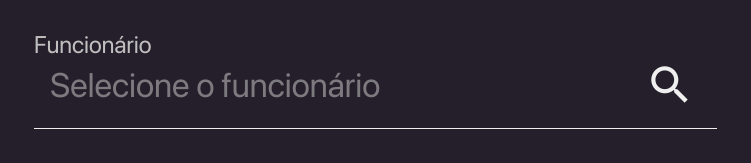
| nome_atributo | nome_json | tipo_dado | visivel | opcional | label | placeholder |
|---|---|---|---|---|---|---|
| COD_FUNCIONARIO | codFuncionario | funcionario | S | N | Funcionário | Selecione o funcionário |
Adicionando vigência de tipo de solicitação por funcionário
Antes de irmos para a funcionalidade em si, é necessário criar uma vigência para a empresa, empresa filial ou funcionário ter a permissão de realizar uma solicitação.
A criação da vigência é feita pela tabela tipos_solicitacoes_abrangencia:
id- Identificador único do registro.tipo_solicitacao- Identificado do tipo de solicitação da tabelatipos_solicitacoes_mobile.cod_empresa(Opcional) - Código da empresa do funcionário que terá a permissão.cod_empresa_filial(Opcional) - Código da empresa filial que terá a permissão.cod_funcionario(Opcional) - Código do funcionário que terá a permissão.data_vigencia- Data inicial da vigência do tipo de solicitação para o funcionário.data_fim_vigencia- Data final da vigência do tipo de solicitação para o funcionário.version- Campo necessário por conta do framework Grails.
Utilização da funcionalidade como gestor
Ao possuir ao menos um tipo de solicitação com o campo ator_solicitacao sendo o valor G ou A cadastrada na base do Ponto Soft, uma nova função ficará disponível na tela de Menu.
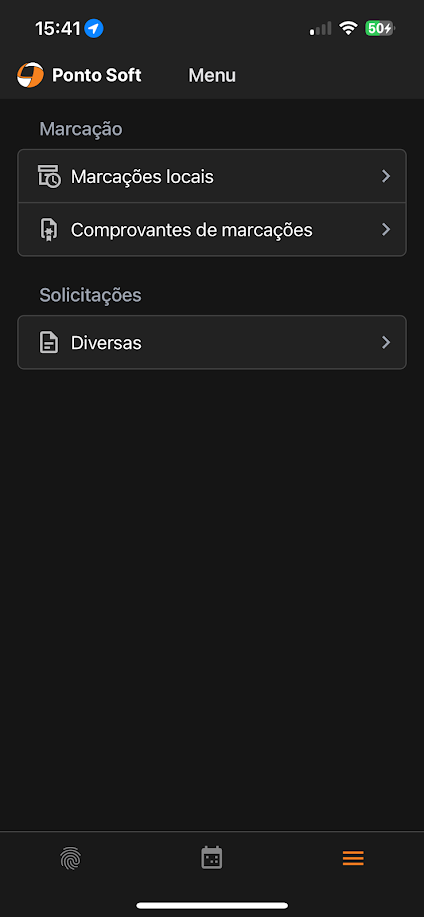
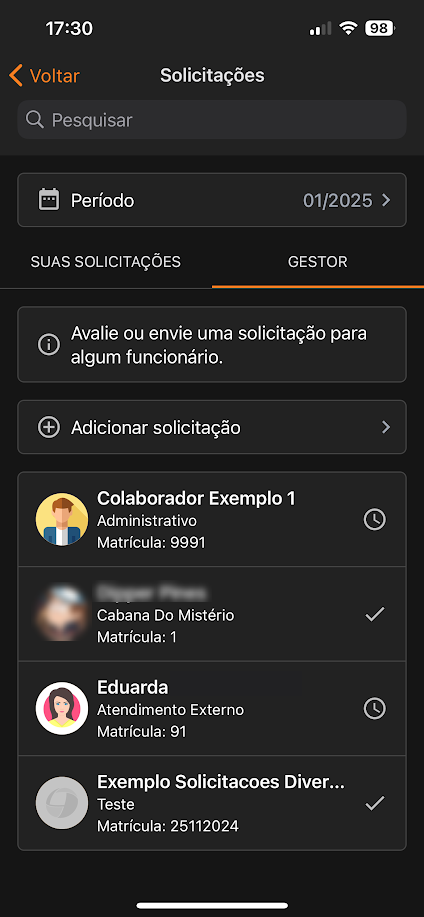
Visualização dos funcionários
Abrindo essa tela, é possível visualizar os colaboradores que possuem ao menos uma solicitação cadastrada no período.
Para visualizar saldos de outros meses, retorne para a tela anterior e Selecione o Período desejado.
Criação de uma solicitação
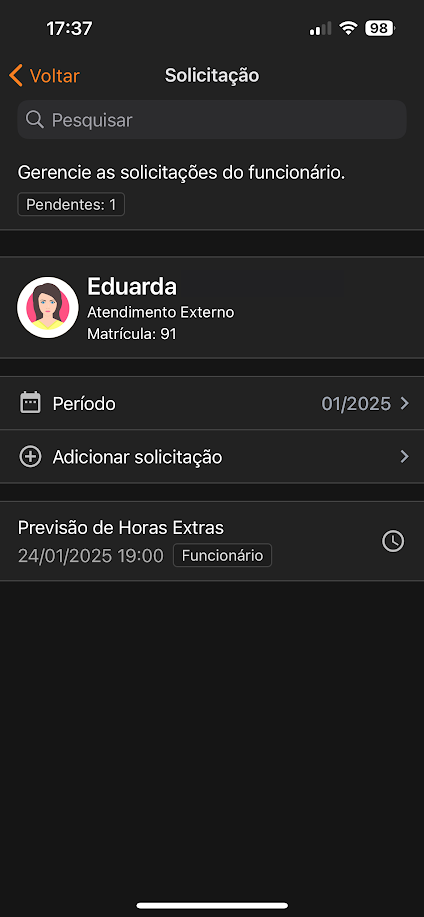
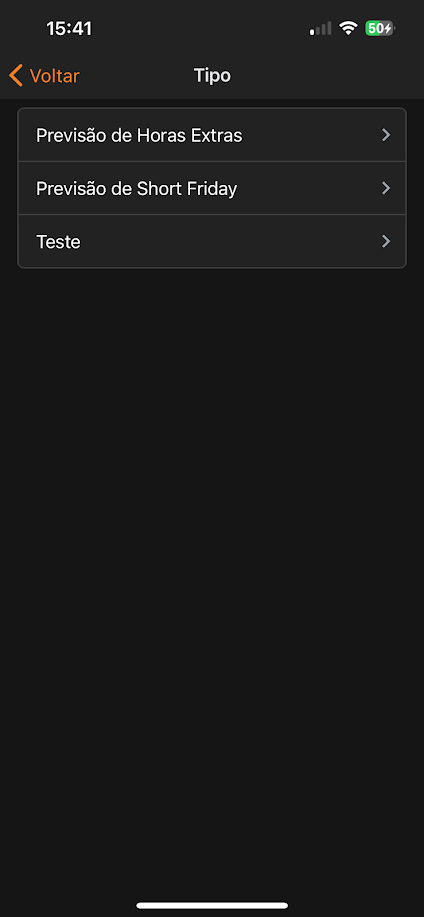
Para adicionar uma solicitação a um colaborador vinculado ao gestor, selecione o funcionário em questão e na sequência, clique em Adicionar Solicitação, na sequência, selecione o Tipo de solicitação desejada.
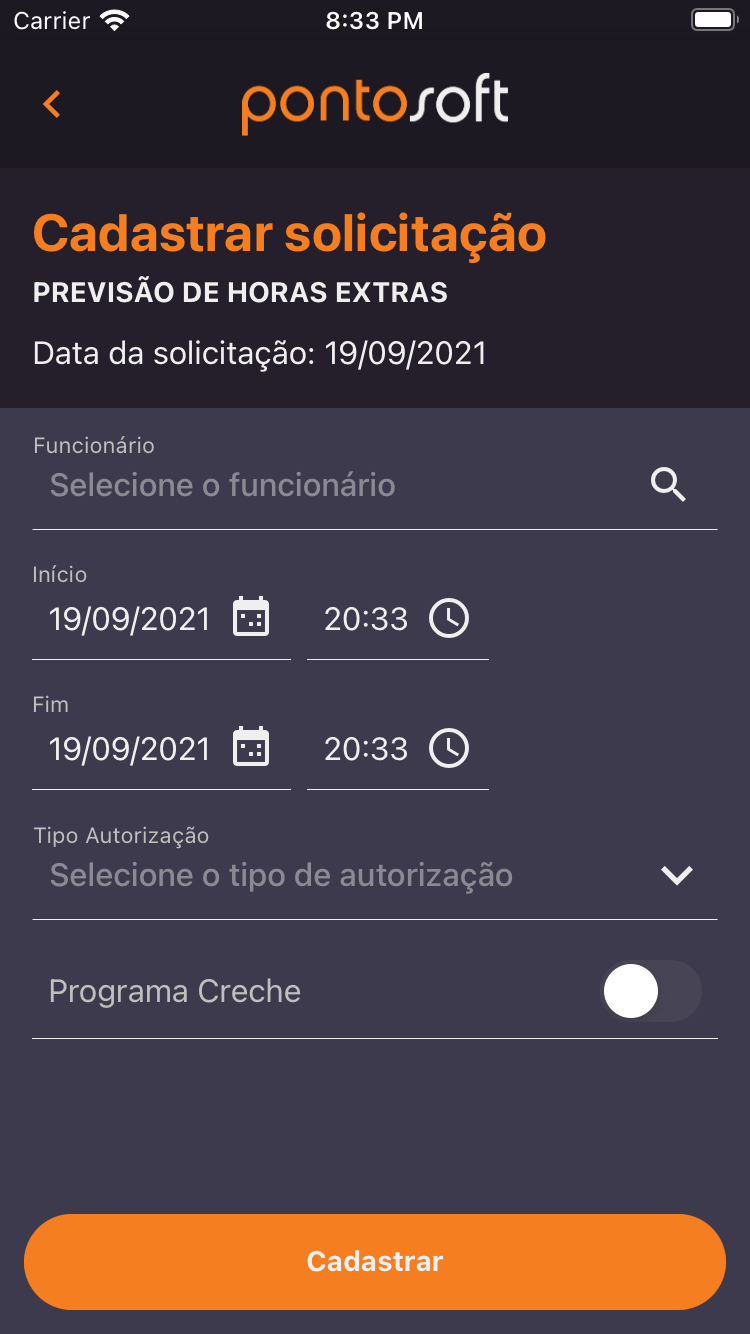
Selecionado o tipo de solicitação desejada, será aberto o formulário para preenchimento do gestor.
Solicitações do funcionário
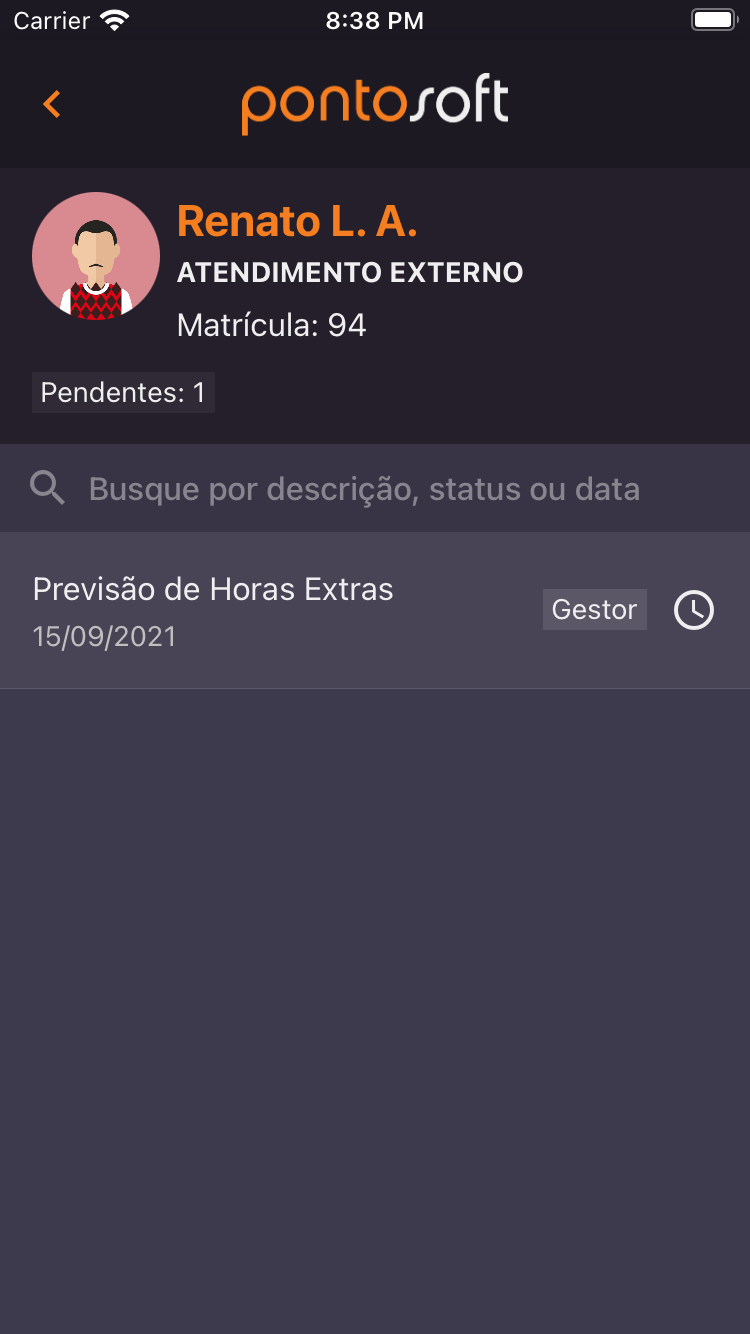
Na página inicial das solicitações, é possível selecionar algum funcionário e visualizar as suas solicitações.
Nessa tela é possível ver o número de solicitações com situação Aprovada, Reprovada e Pendente. (Apenas aparecerá o indicador caso tenha uma ou mais solicitações com a situação).
Editar ou remover uma solicitação do funcionário
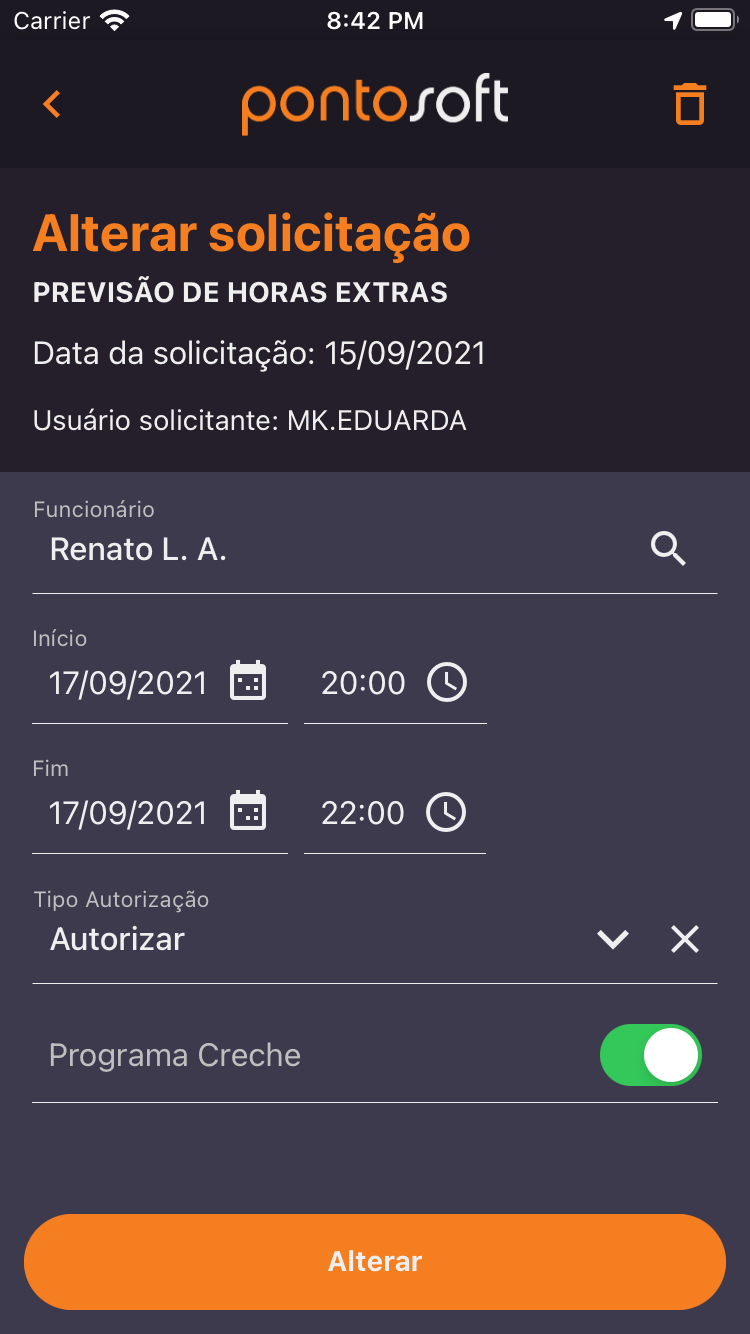
Na tela de listagem de solicitações do funcionário, é possível editar ou remover uma solicitação selecionando-a.
Avaliação de uma solicitação
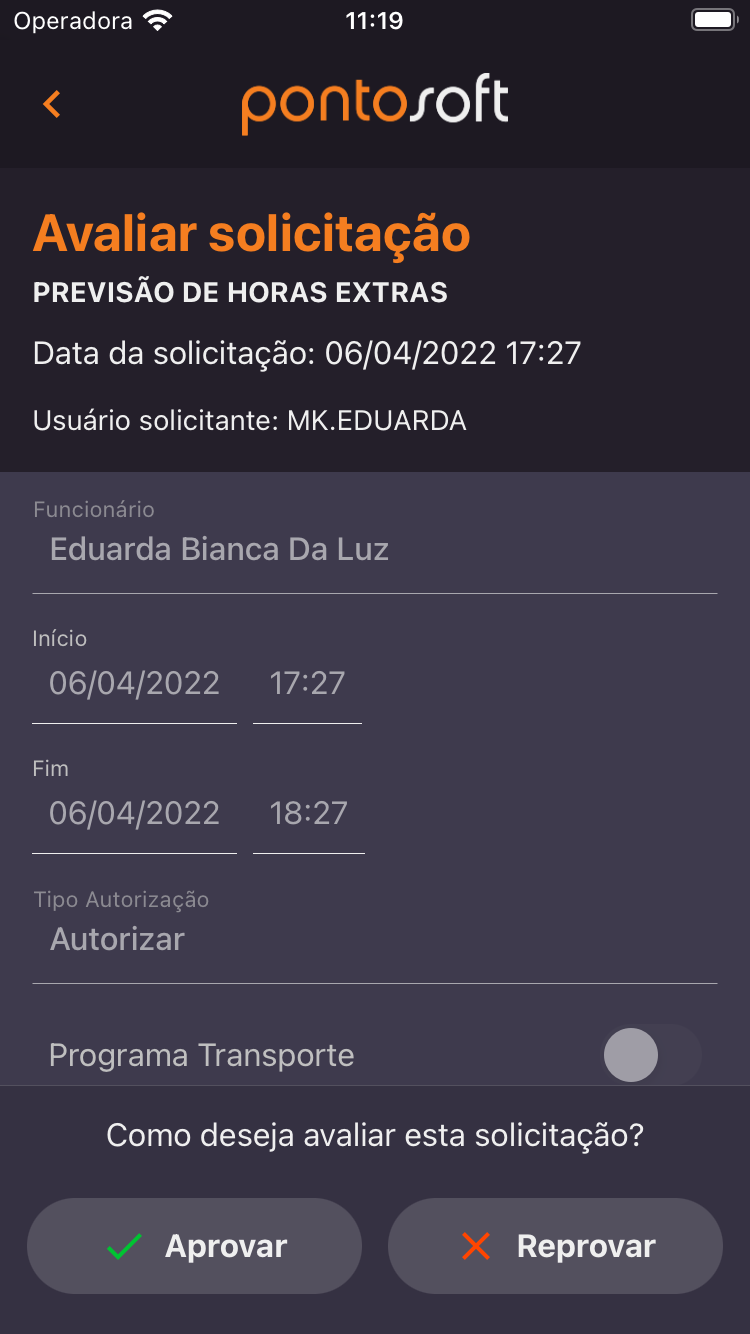
Caso a solicitação tenha sido feita pelo gestor, ela é, automaticamente, aprovada. Isso desde que o nível de aprovação (tipos_solicitacoes_mobile.nivel_aprovacao) seja N (Nenhum), F (Funcionário) ou G (Gestor);
O gestor só poderá realizar solicitações se houver a possibilidade do mesmo ser ator da solicitação (pessoa que vai abrí-la - tipos_solicitacoes_mobile.ator_solicitacao). Ou seja, deve haver a possibilidade da solicitação ser aberta por G (Gestor) ou A (Ambos).
-
N(Nenhum): Caso seja este o valor selecionado, a solicitação não precisará de aprovação. Ela estará automaticamente aceita. -
F(Funcionário): Caso seja este o valor selecionado, a solicitação precisará da aprovação de um determinado funcionário. -
G(Gestor): Caso seja este o valor selecionado, a solicitação precisará da aprovação do gestor.
Utilização da funcionalidade para o funcionário
-
Caso a solicitação aberta pelo funcionário seja classificada com o nível de aprovação (
tipos_solicitacoes_mobile.nivel_aprovacao)N(Nenhum), ela será aprovada automaticamente; -
O funcionário só poderá realizar solicitações se houver a possibilidade do mesmo ser ator da solicitação (pessoa que vai abrí-la -
tipos_solicitacoes_mobile.ator_solicitacao). Ou seja, deve haver a possibilidade da solicitação ser aberta porF(Funcionário) ouA(Ambos).
Anexo
-
Há a opção de adicionar um anexo à solicitação: ao deixar a opção
anexo_documentocomoSnatipos_solicitacoes_mobile, o app disponibiliza a função; -
O anexo não é obrigatório; a ativação dele é opcional e apenas insere um novo campo no formulário, permitindo, assim, que um documento seja anexado.