Navegação do Sistema
Dashboard
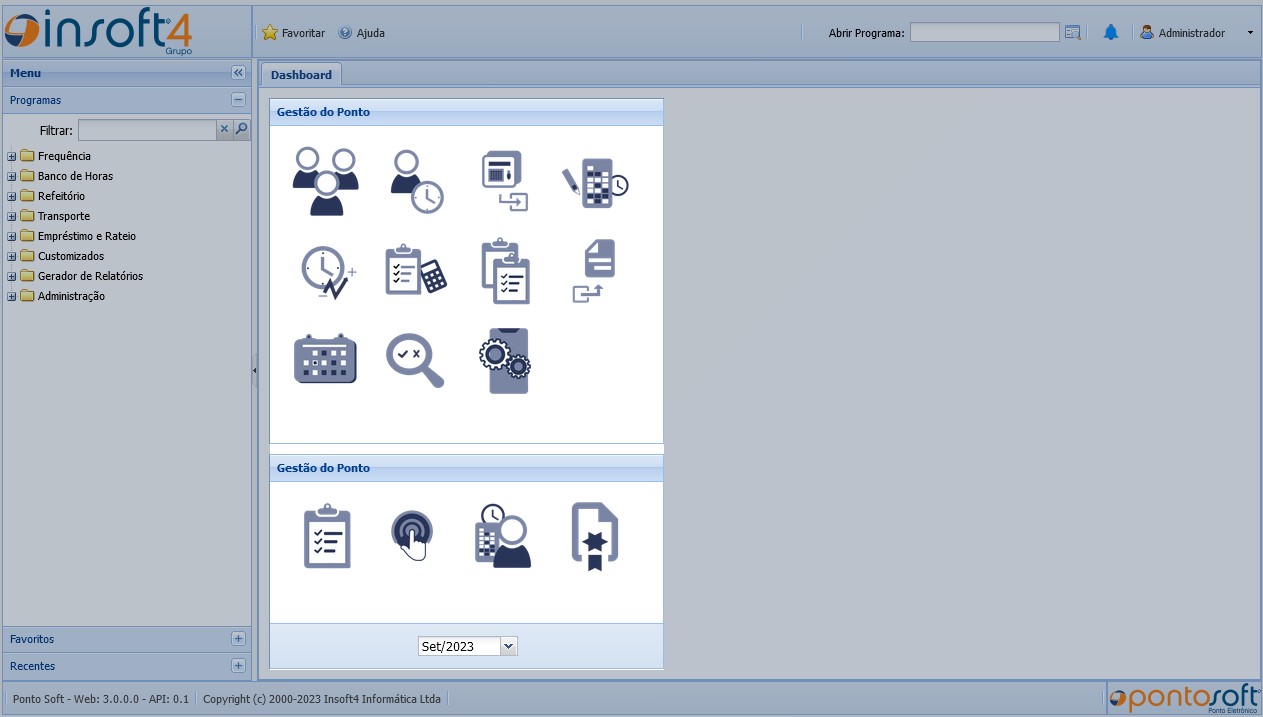
O Dashboard é a primeira tela visualizada pelo usuário após o login, nela estão presentes os programas mais utilizados, buscando facilitar o acesso.
Mova o mouse entre os ícones para obter informações sobre o código e descrição da tela, e clique sobre o item para ser direcionado à tela.
Acesso a programas
O sistema Ponto Soft possibilita a abertura das telas de diferentes formas:
- Pelo título do programa nos menus laterais;
- Acesso pelo código do programa.
Navegação em menus laterais
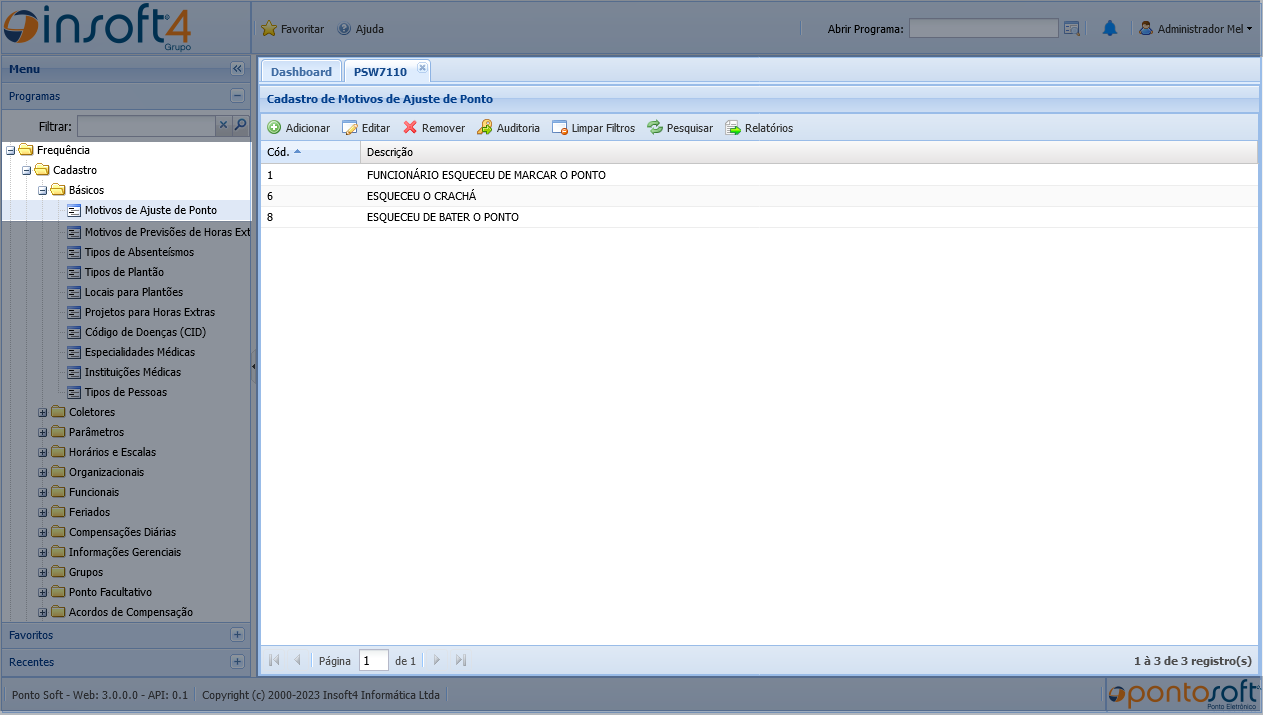
Localize a tela pelo seu título através da expansão dos módulos laterais, clique sobre o item para realizar o acesso.
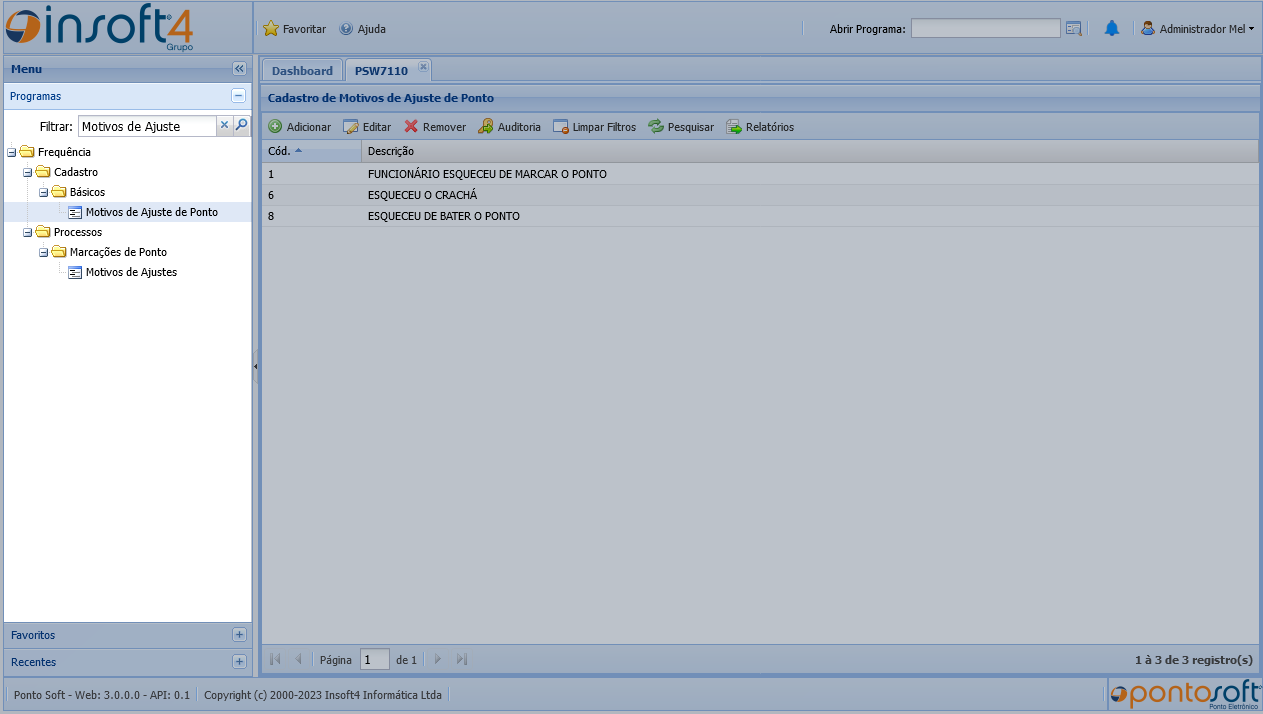
Caso não recorde o caminho da tela pelo menu, ainda é possível buscar pelo título (ou parte dele) na opção Filtrar.
Com o campo preenchido, o sistema retornará apenas os programas que possuem o texto passado no filtro.
Código do programa
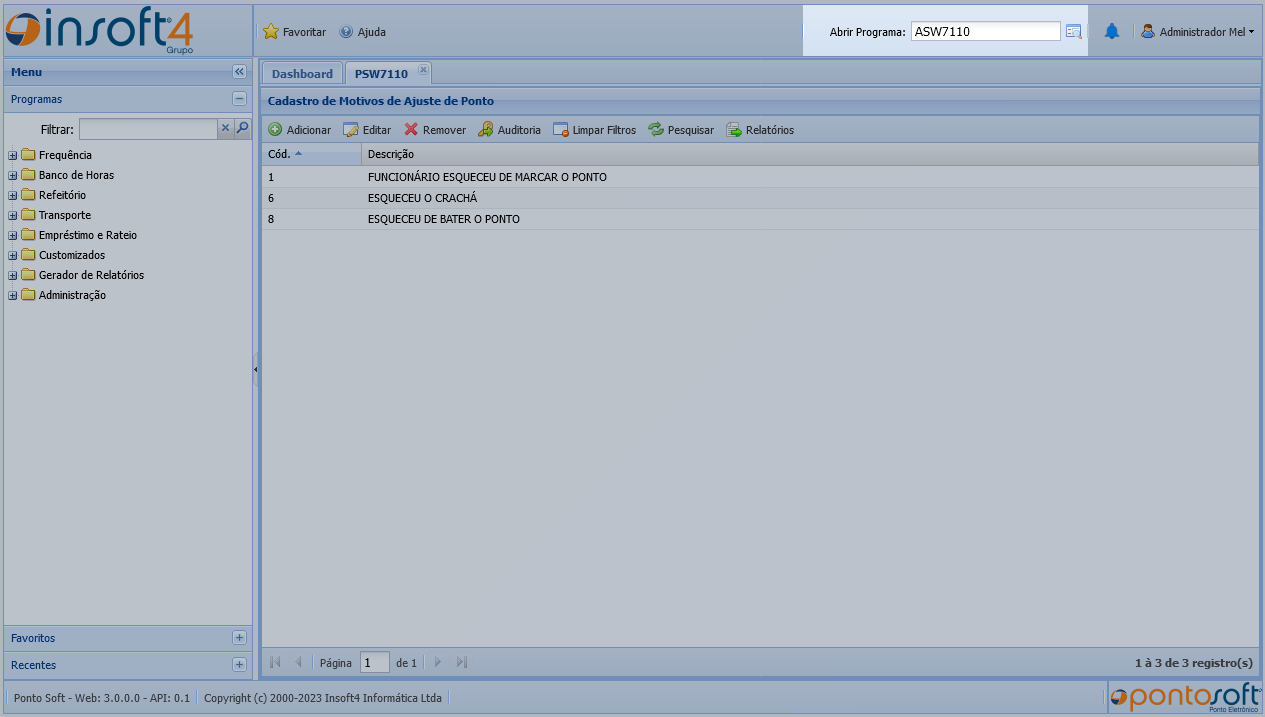
O campo Abrir Programa está localizado no canto superior direito da página.
Preencha o campo com o código da tela desejada e clique no botão ao lado direito do campo para acessar diretamente o programa.
Neste caso é preciso saber o código do programa.
Menu do usuário
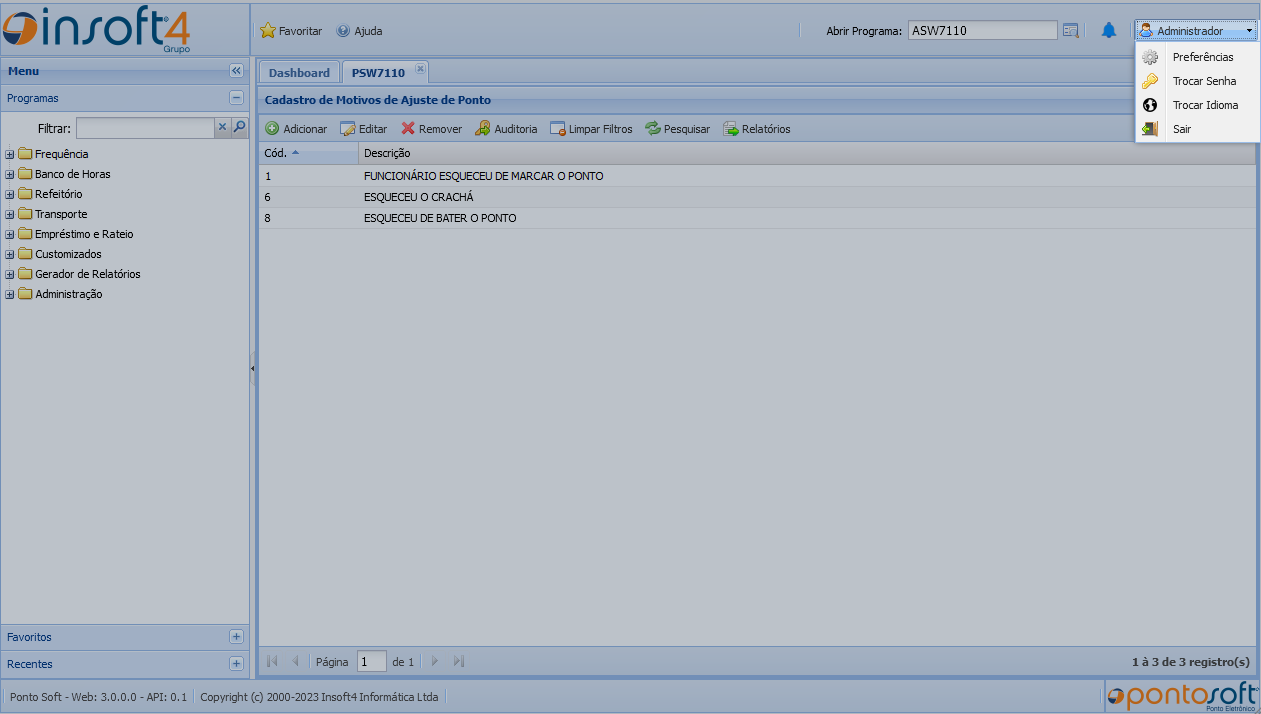
Ao acessar o Ponto Soft, algumas informações podem ser alteradas conforme a preferência do usuário, através da ação do clique no nome do usuário, conforme imagem a seguir.
Preferências
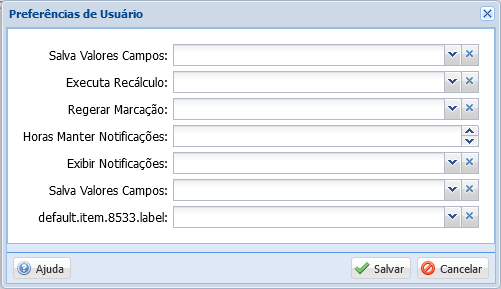
Define algumas preferências específicas do usuário, sendo:
- Salva Valores Campos: Indica se os valores dos campos serão salvos para serem sugeridos na próxima execução do programa;
- Executa Recálculo: Indicador se o processo irá executar o recálculo do ponto;
- Regerar Marcação: Utilizado para regerar as marcações após atualizar as marcações informadas. Desta forma, pode-se incluir marcações onde existem faltas e cancelar as faltas geradas automaticamente ao mesmo tempo. Caso este campo não seja marcado, o processo irá apenas recalcular as horas extras dos colaboradores;
- Horas Manter Notificações: Indica a quantidade de horas em que as notificações devem ser listadas para o usuário no dashboard. Ex: Informando o valor 48, as notificações anteriores às últimas 48 horas não serão mais exibidas no dashboard;
- Exibir Notificações: Indica se deve carregar o grid de notificações no dashboard para o usuário;
Basta definí-las como desejado e utilizar o Salvar para realizar a alteração.
Trocar Senha
Disponibiliza ao usuário uma tela para realizar a troca de sua senha atual.
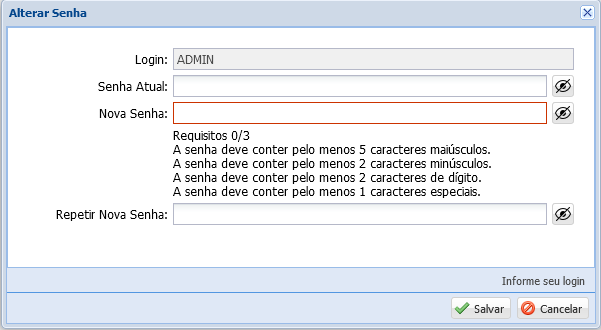
Basta preencher a Senha Atual corretamente, a Nova Senha e Repetir Nova Senha com valores coincidentes e utilizar o Salvar para realizar a alteração.
Caso o perfil de acesso do usuário possua uma Política de Senha associada, seus requisitos serão visualizados em uma listagem com a verificação em tempo real do atendimento dos requisitos, conforme imagem a seguir.
Trocar Idioma
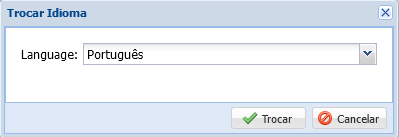
Possibilita a troca do idioma padrão por outro previsto no sistema.
Basta definir o idioma como desejado e utilizar o Trocar para realizar a alteração.