Escala Móvel
Na característica Móvel podemos definir um limite móvel para o horário, onde a saída ou o intervalo serão movidos para frente ou para trás conforme entrada do colaborador.
Para cadastrar uma escala móvel acesse a tela Escala Móvel (PSW0270) e clique em Adicionar para iniciar o processo.
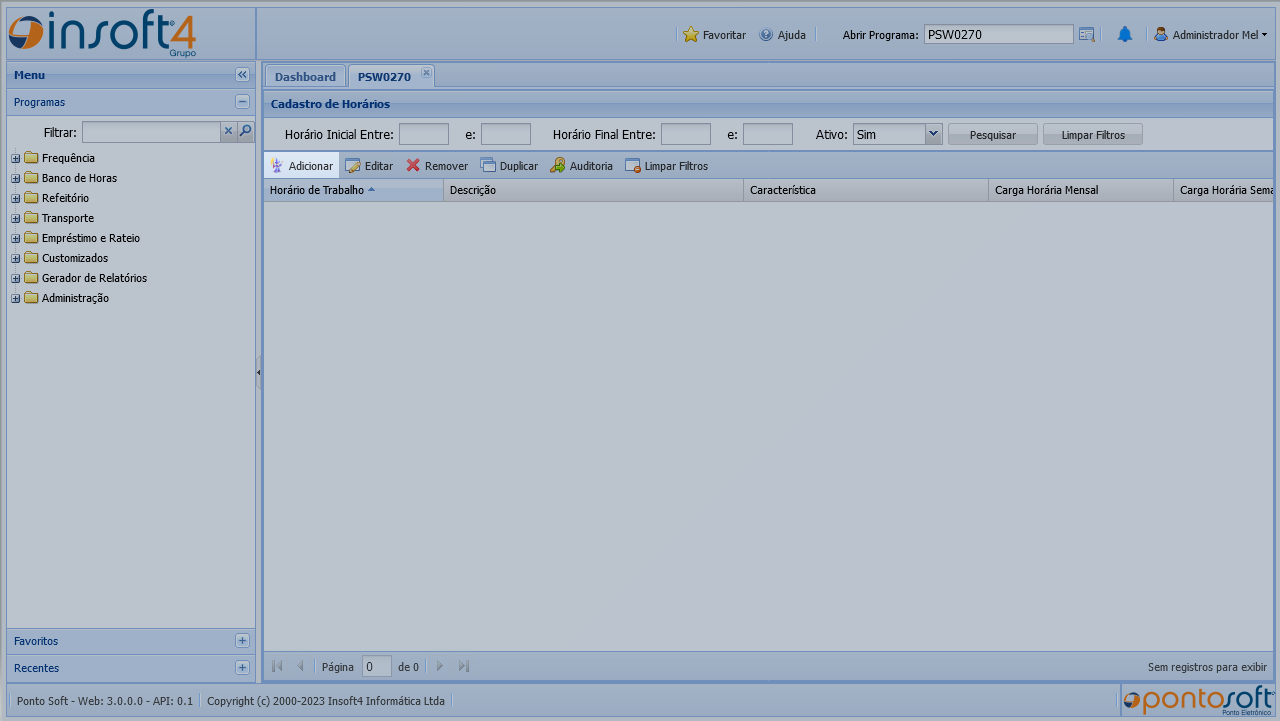
Informe um código para o horário de trabalho ou clique sobre o ícone ao lado do campo Horário de Trabalho para obter o próximo código, informe uma descrição para este horário, selecione a característica Escala Móvel.
Preencha as demais informações conforme necessário e clique sobre o botão Avançar para ir para a próxima etapa.
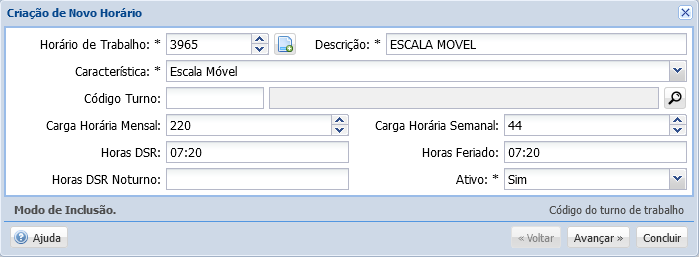
Na segunda etapa podemos informar os parâmetros de geração de horas extras e de ocorrências para o horário, bem como a apuração do intervalo e dia inicial da escala.
Para o campo Apuração Intervalo, temos as seguintes opções:
- Ocorrência de Atraso: as marcações são registradas no ponto, sendo que serão gerados atrasos ou saídas antecipadas sempre que a marcação estiver fora do período de intervalo especificado no horário.
- Ocorrência Compensada: mesma definição do tipo anterior, com a diferença de que as horas extras ou ocorrências serão geradas como compensação.
- Não Gera Ocorrência: as marcações são registradas no ponto, porém o período de intervalo é liberado, podendo haver mais de uma entrada/saída. É também utilizado, quando não se deseja gerar horas extras nem faltas no intervalo de refeição. Geralmente as marcações destes intervalos são geradas pelo sistema. Quando registrado o ponto no intervalo, as ocorrências somente são geradas fora do intervalo de refeição.
- Não Registra Intervalo: o período de intervalo informado para o horário não é registrado na marcação de ponto, sendo utilizado somente para fins de cálculo e impressão do espelho de ponto.
Temos também duas guias: Parâmetros Avançados Diversos e Parâmetros Avançados de Adicional Noturno onde nos permite parametrizações adicionais referente as horas noturnas, extensão de adicional noturno, horas extras no intervalo, etc.
Preencha conforme necessidade e clique no botão Concluir.
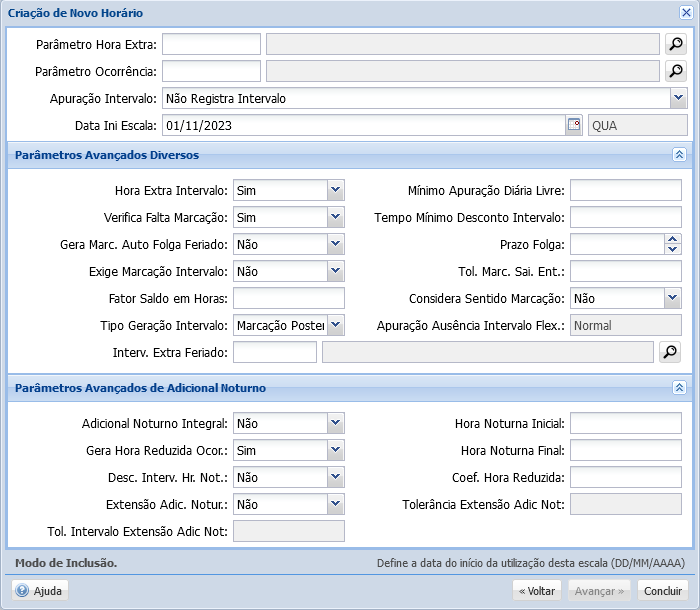
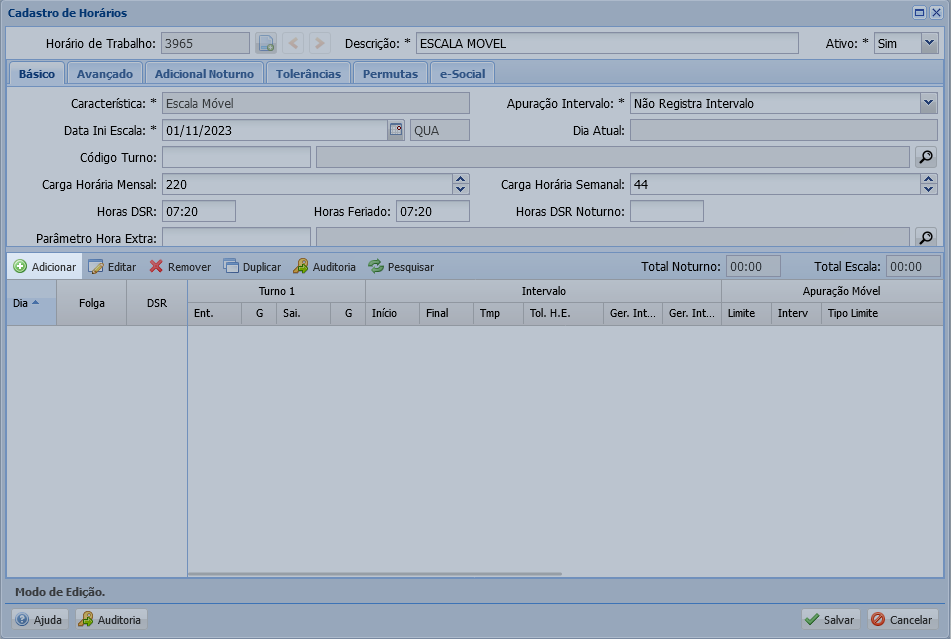
Ao clicar em Concluir será aberta a tela com as informações do horário. Nesta etapa definimos os horários de entrada e saída de cada dia da escala.
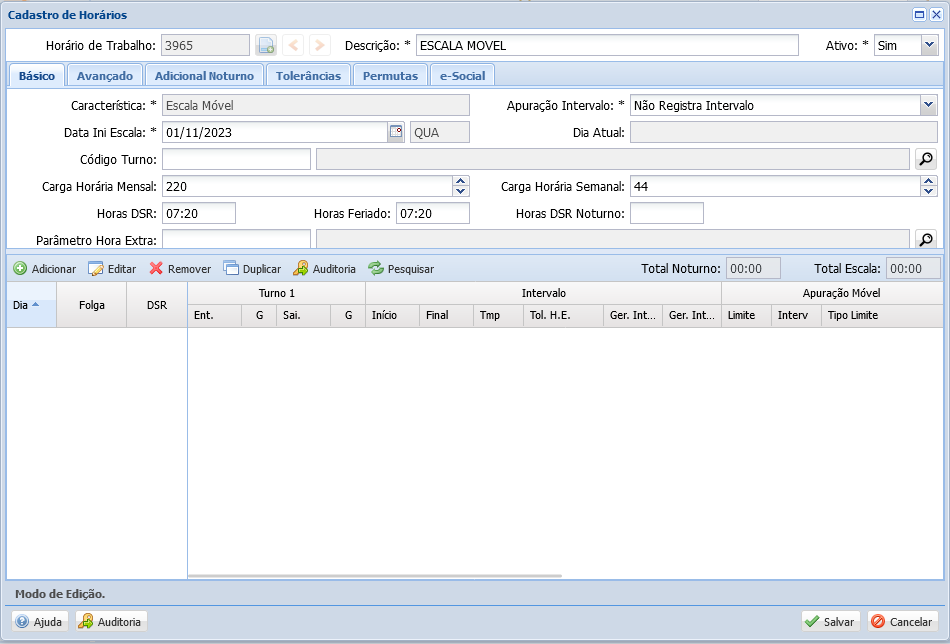
Clique sobre o botão Adicionar:
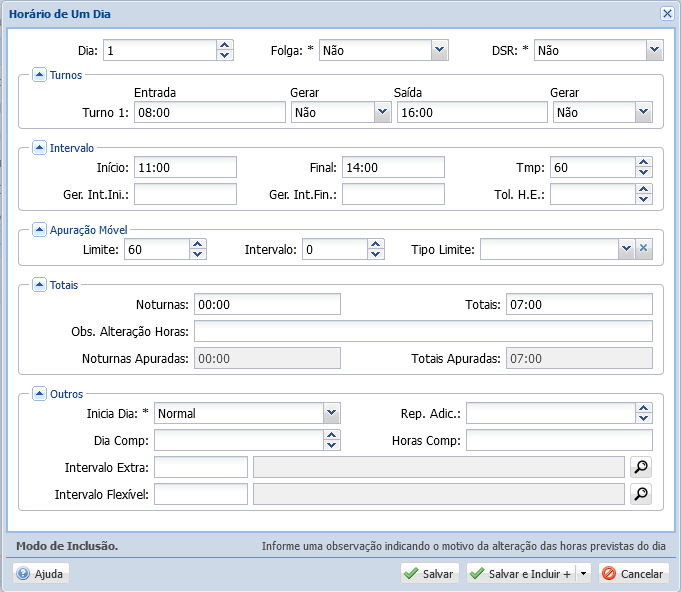
Preencha os campos conforme necessidade, indicando se o dia é uma folga ou DSR, horário de entrada e saída, tempo de intervalo, tolerâncias, etc.
Nesta tela definimos a flexibilidade desta escala, tanto para início e fim da jornada quanto para o intervalo.
Para horários com característica Móvel temos que definir a apuração móvel do horário no campo Tipo Limite.
As opções para este campo são:
- Normal: O horário de saída pode ser movido de acordo com a entrada, sendo que a entrada só será movida para frente de acordo com o tempo máximo definido.
- Mover Intervalo: O horário de intervalo pode ser adiantado ou atrasado de acordo com a entrada, sendo possível a entrada ser movida tanto para frente quanto para trás de acordo com o tempo máximo definido.
- Mover Entrada: O horário de intervalo não será movido, somente a entrada pode ser movida tanto para frente quanto para trás de acordo com o tempo máximo definido.
- Não Mover Tolerância: Quando as entradas estiverem dentro das tolerâncias de horas extras definidas o limite móvel não será aplicado ao ultrapassar essas tolerâncias começa a valer a mobilidade onde o horário de saída pode ser movido de acordo com a entrada, sendo que a entrada só será movida para frente de acordo com o tempo máximo definido.
Após preencher os campos necessários, clique em Salvar.
Após cadastrar todos os dias da escala, clique no botão Salvar.
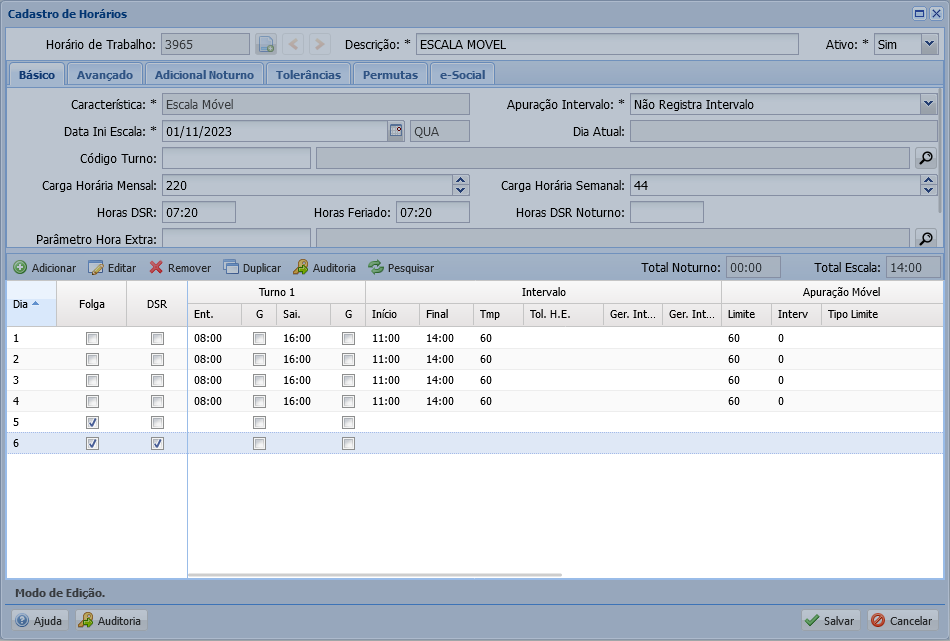
No exemplo foi cadastrado uma escala móvel com 6 dias.
Sendo o horário de entrada as 08:00 e saída às 16:00 com limite móvel de 60 minutos tanto para frente quanto para trás em relação à entrada.
O intervalo tem um tempo de 60 minutos dentro do período das 11:00 às 14:00.
A apuração móvel utilizada foi Mover Entrada permitindo que a entrada seja movida para frente ou para trás conforme limite definido.