Pessoa
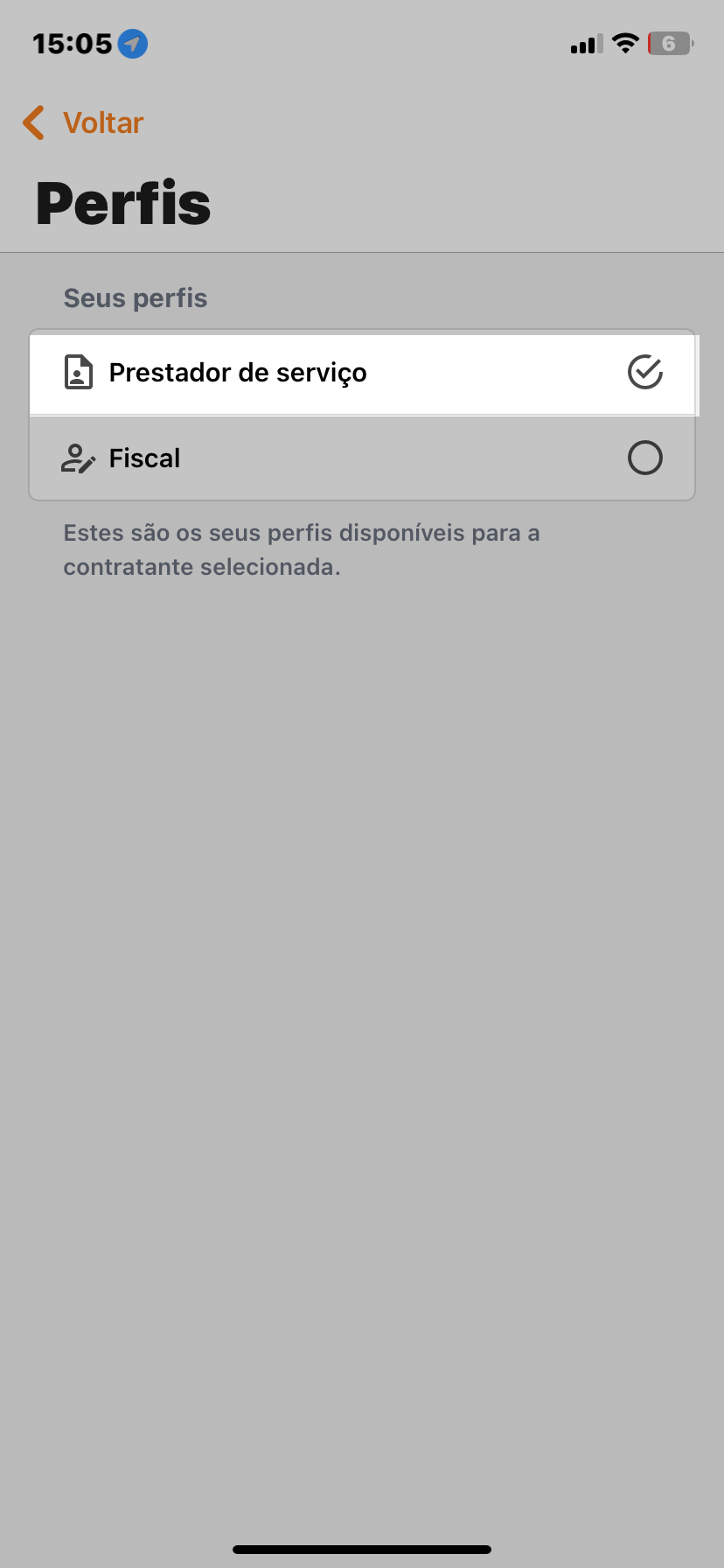
Para acessar os documentos de uma pessoa, certifique-se de que está utilizando um perfil de prestador de serviço.
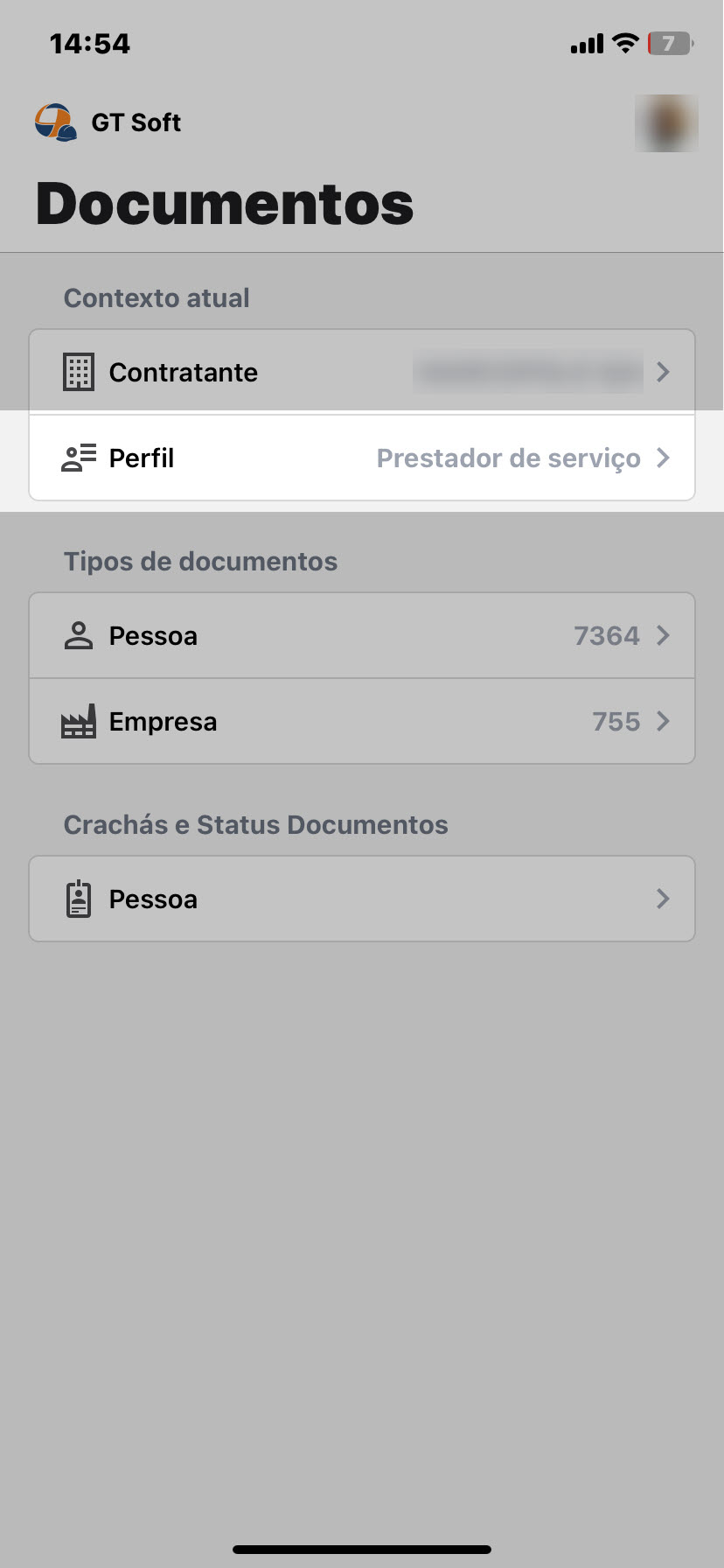
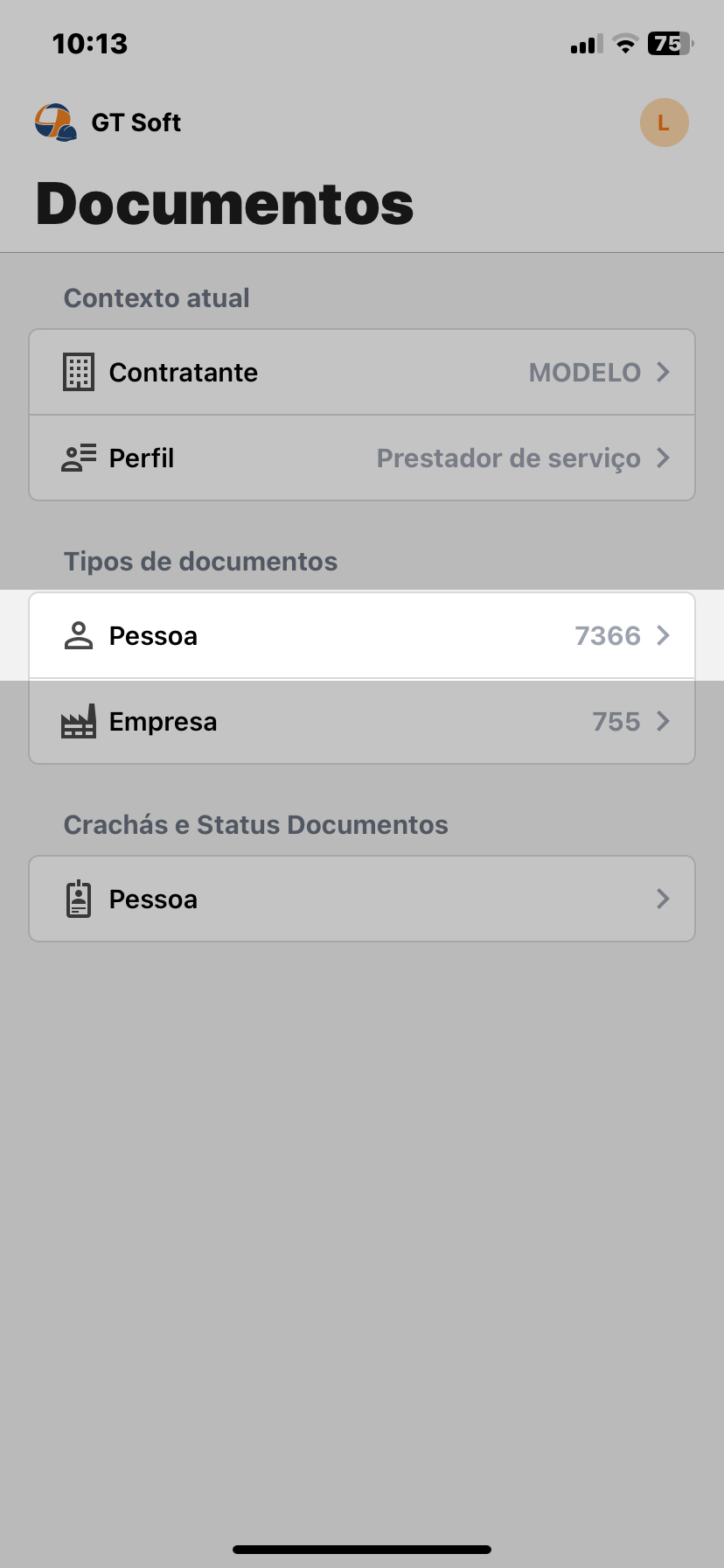
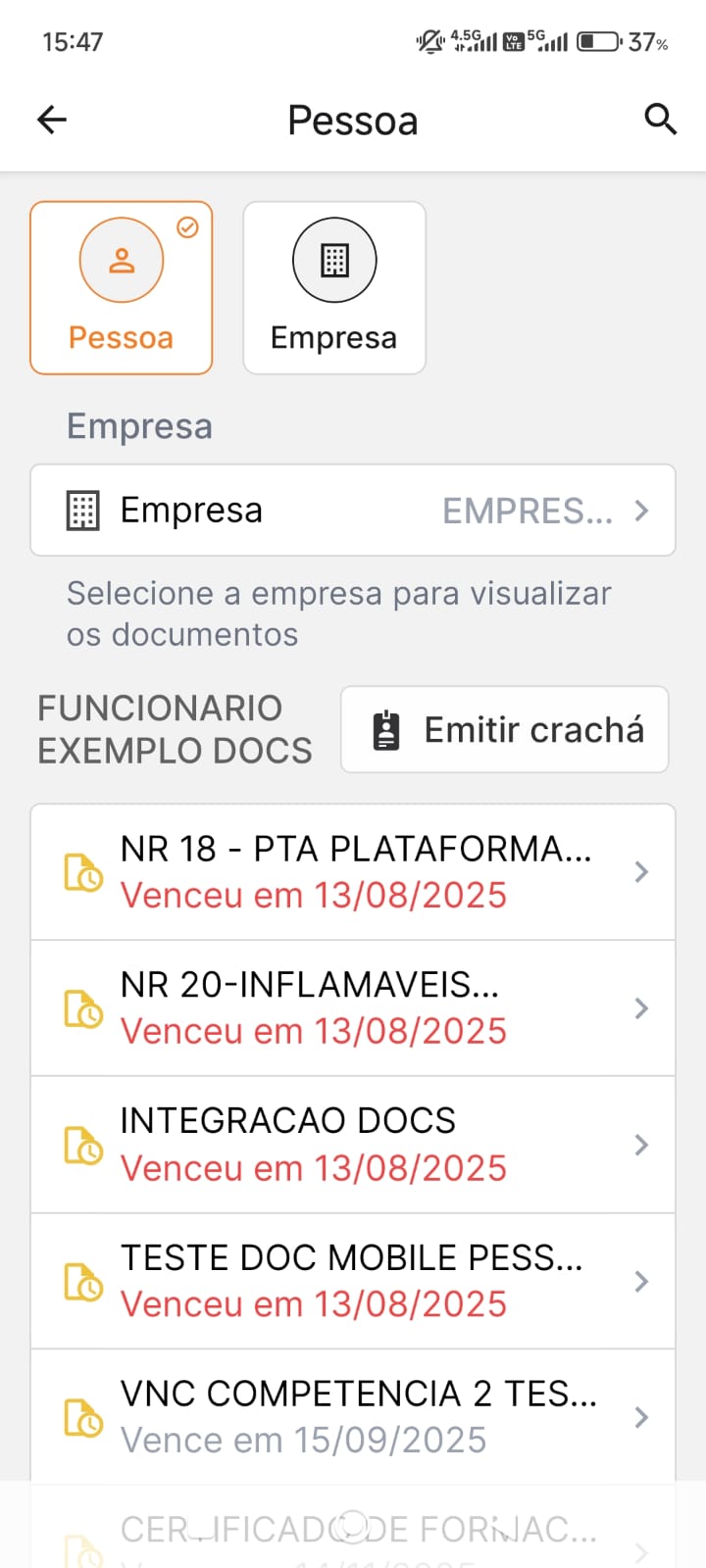
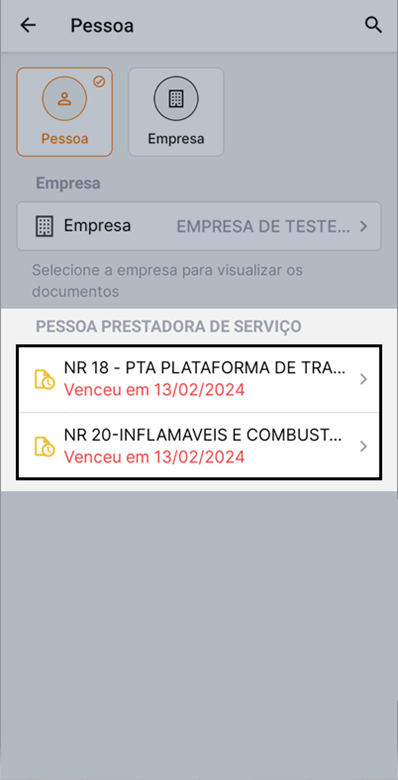
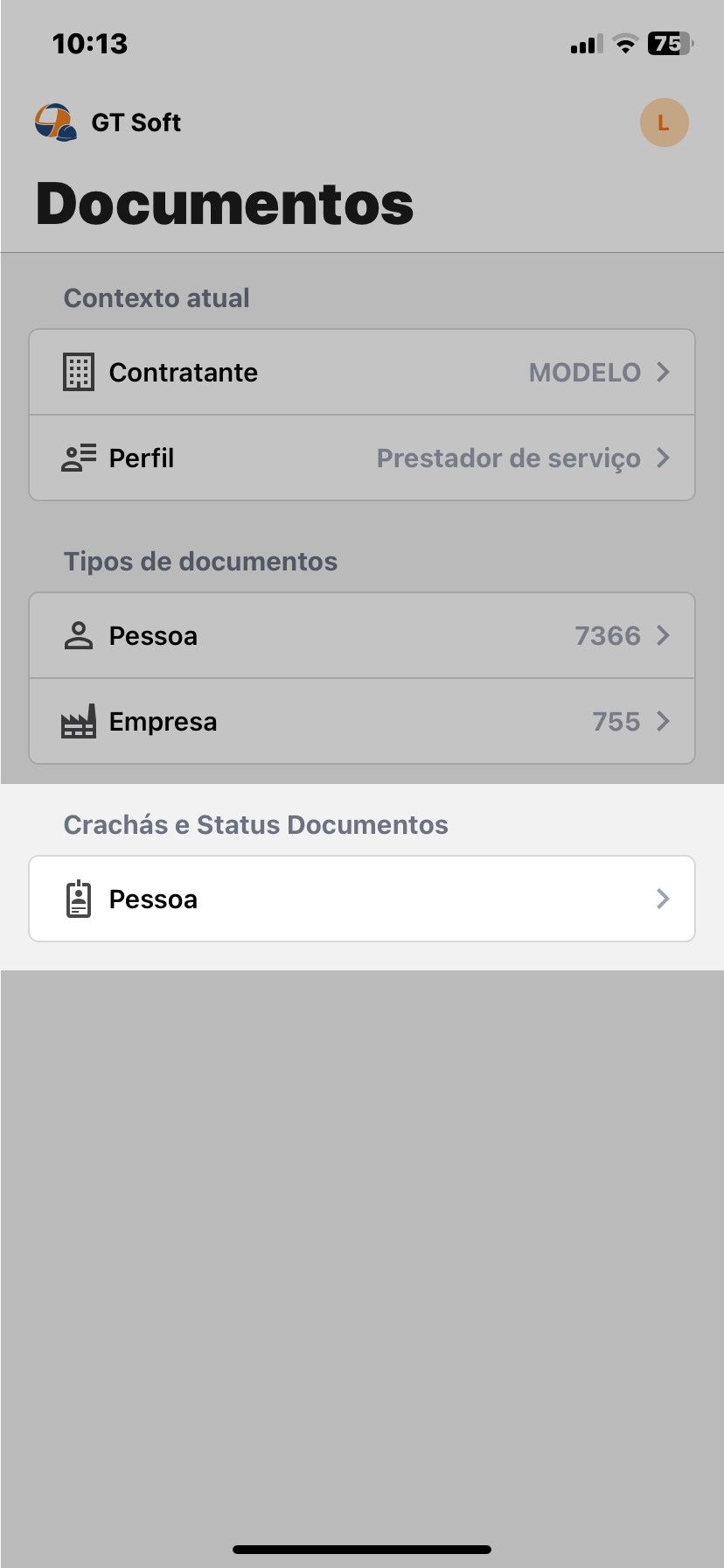
Os documentos da pessoa serão listados ao selecionar a opção Pessoa na tela principal do aplicativo.
A listagem não exibirá documentos que:
- Tenham origem em contratante diferente da selecionada na tela principal;
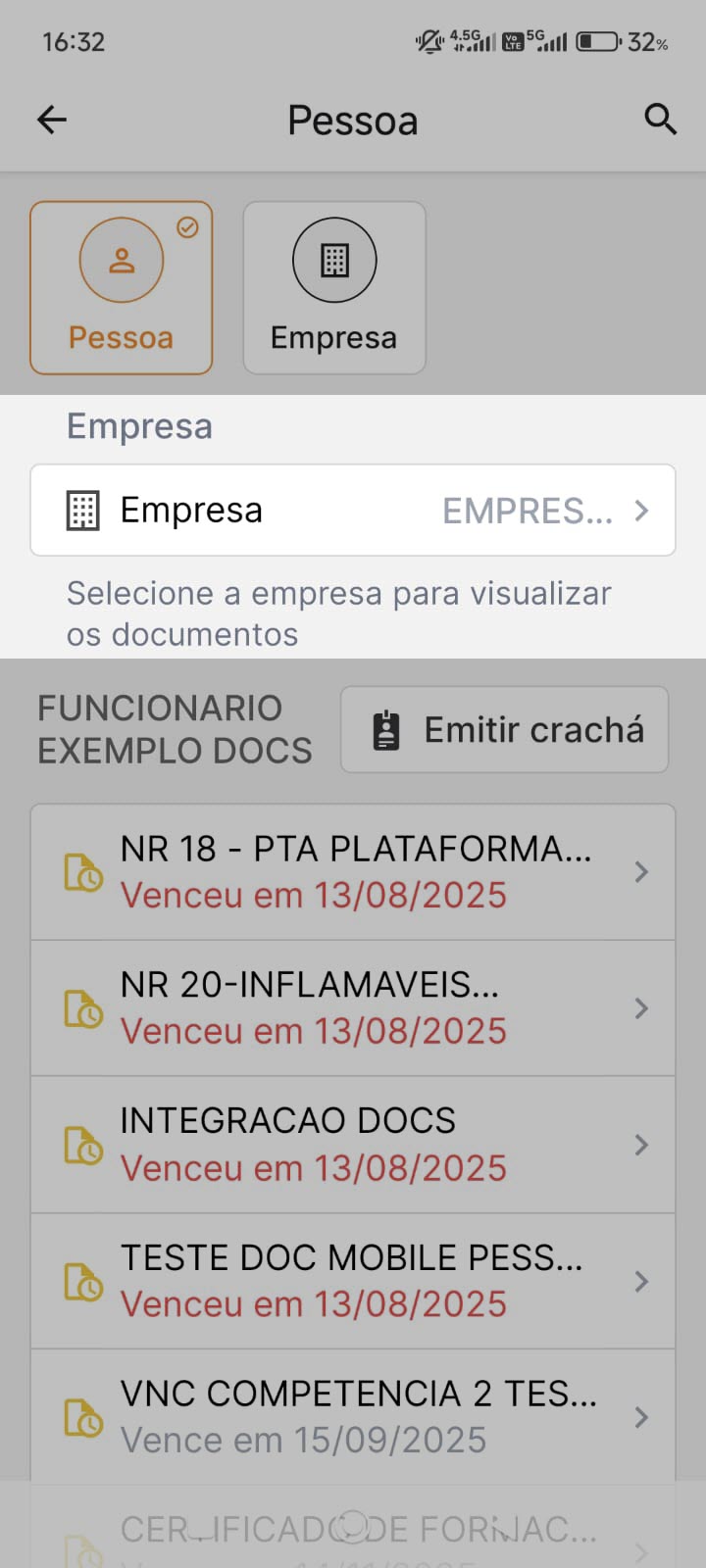
- Tenham origem em empresa diferente da selecionada na listagem de documentos.
Caso o usuário seja responsável pela empresa (checkbox Responsável Empresa assinalado em seu cadastro do GT0100), visualizará os documentos e entregas de todos os prestadores vinculados a ela.
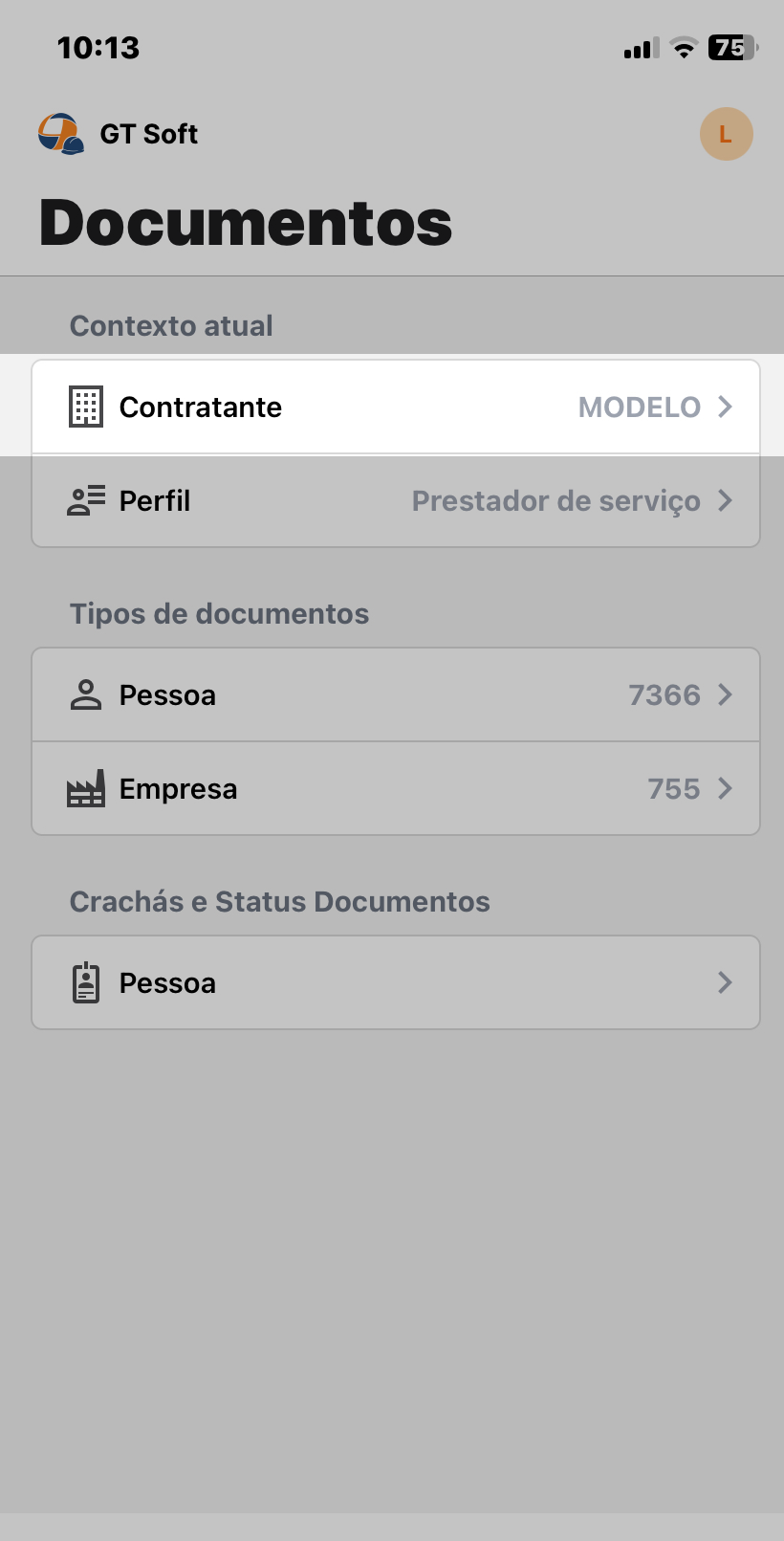
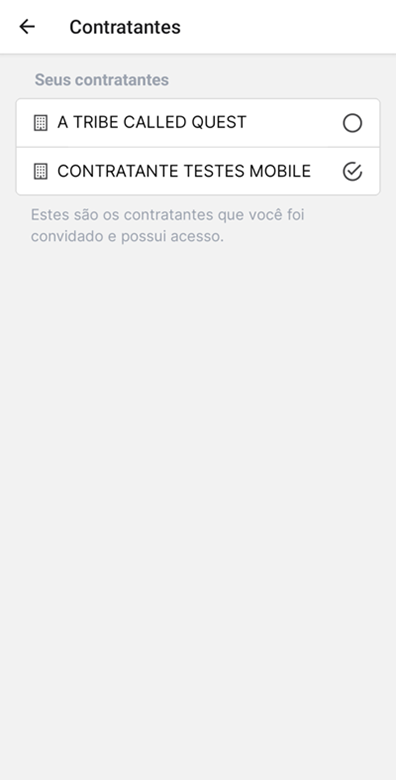
Alterar contratante
Na tela principal do aplicativo, clique sobre a contratante atualmente selecionada para visualizar a lista de contratantes disponíveis e alterar o filtro aplicado.
Alterar empresa
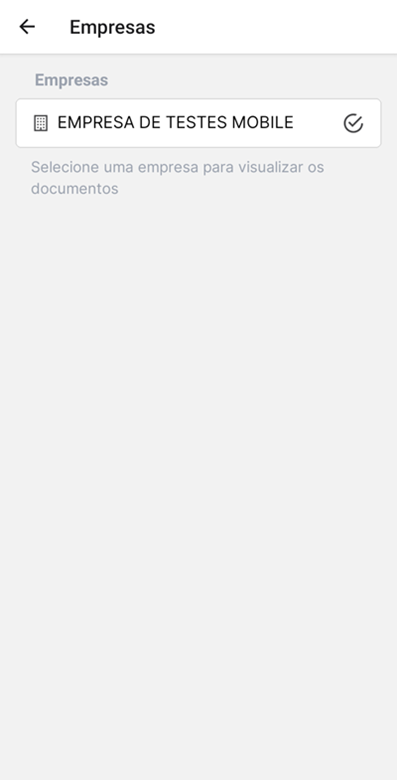
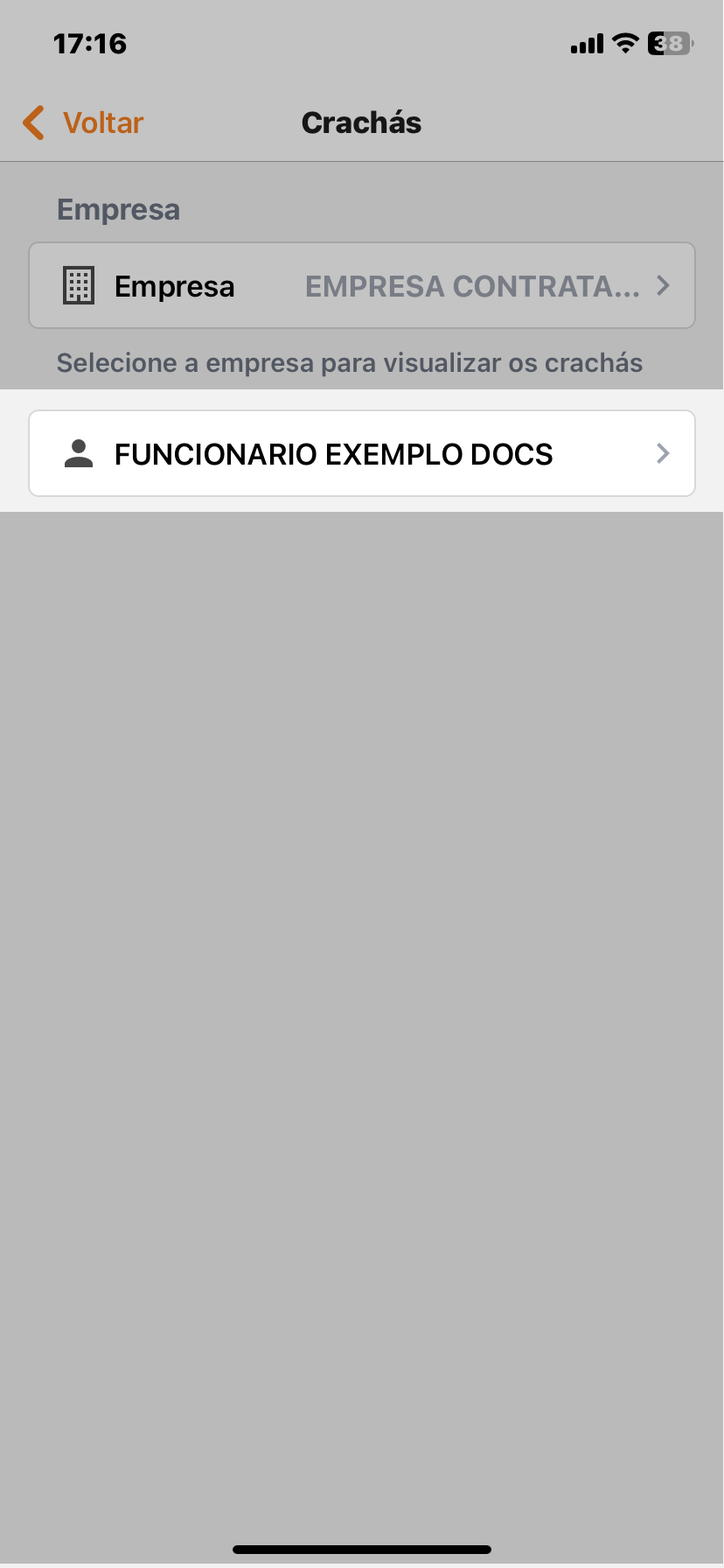
Na listagem de documentos, clique sobre a empresa atualmente selecionada para visualizar a lista de empresas disponíveis e alterar o filtro aplicado.
Enviar documentos
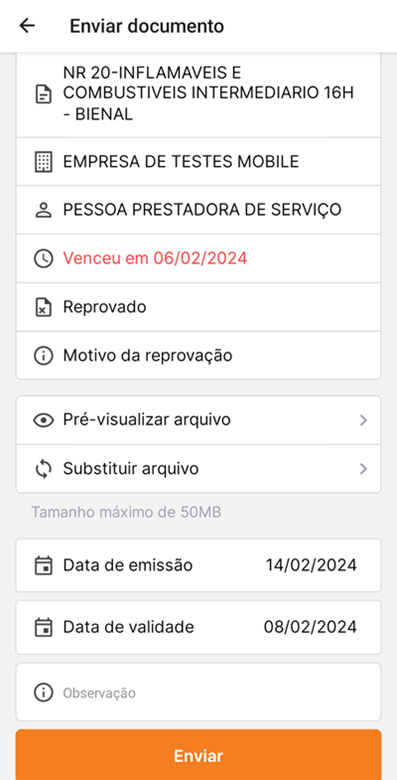
Ao selecionar um documento na listagem será aberto o formulário de envio. O arquivo pode ser anexado das seguintes maneiras:
- Arquivos no armazenamento do dispositivo
- Imagens da galeria do dispositivo
- Câmera
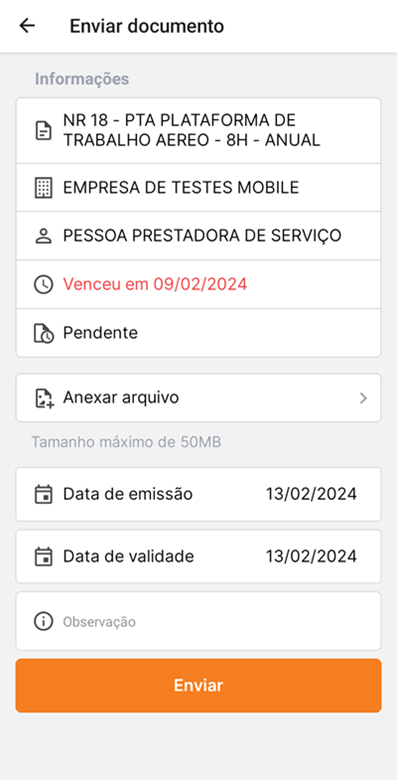
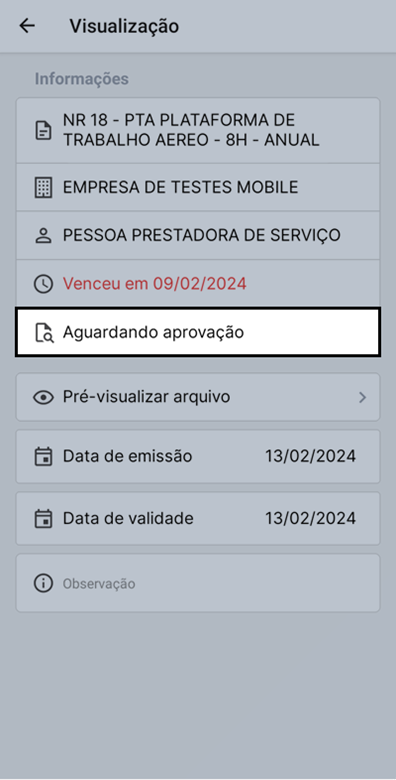
Após o envio do documento, o mesmo será listado com o status Aguardando aprovação, até que seja avaliado pelo programa GT0210.
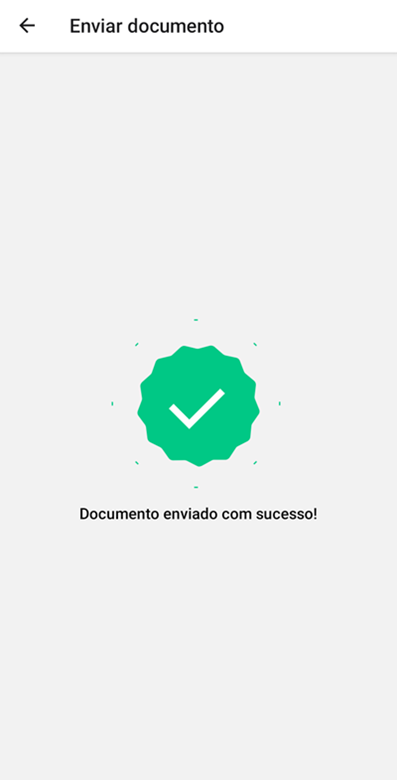
A avaliação dos documentos pelo GT Soft irá gerar as notificações necessárias para a informação do usuário.
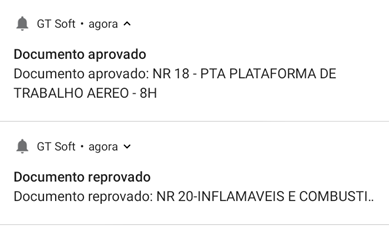
Caso tenha sido reprovado, será visualizado com os dados atualizados na listagem e permitirá o reenvio da entrega.
Emitir Crachá
Para emitir o crachá é necessário que o funcionário possua:
Foto: Caso ele não possua foto no GT soft, ele pegará a foto do GT Mobile para utilizar no crachá.
Grupo de Documentos: Ele é criado na GT0430 e precisar ser atualizado na tabela AMBIENTES do GT Mobile via banco. (é necessario ter enviado e sido aprovado ao menos um documento do grupo selecionado)
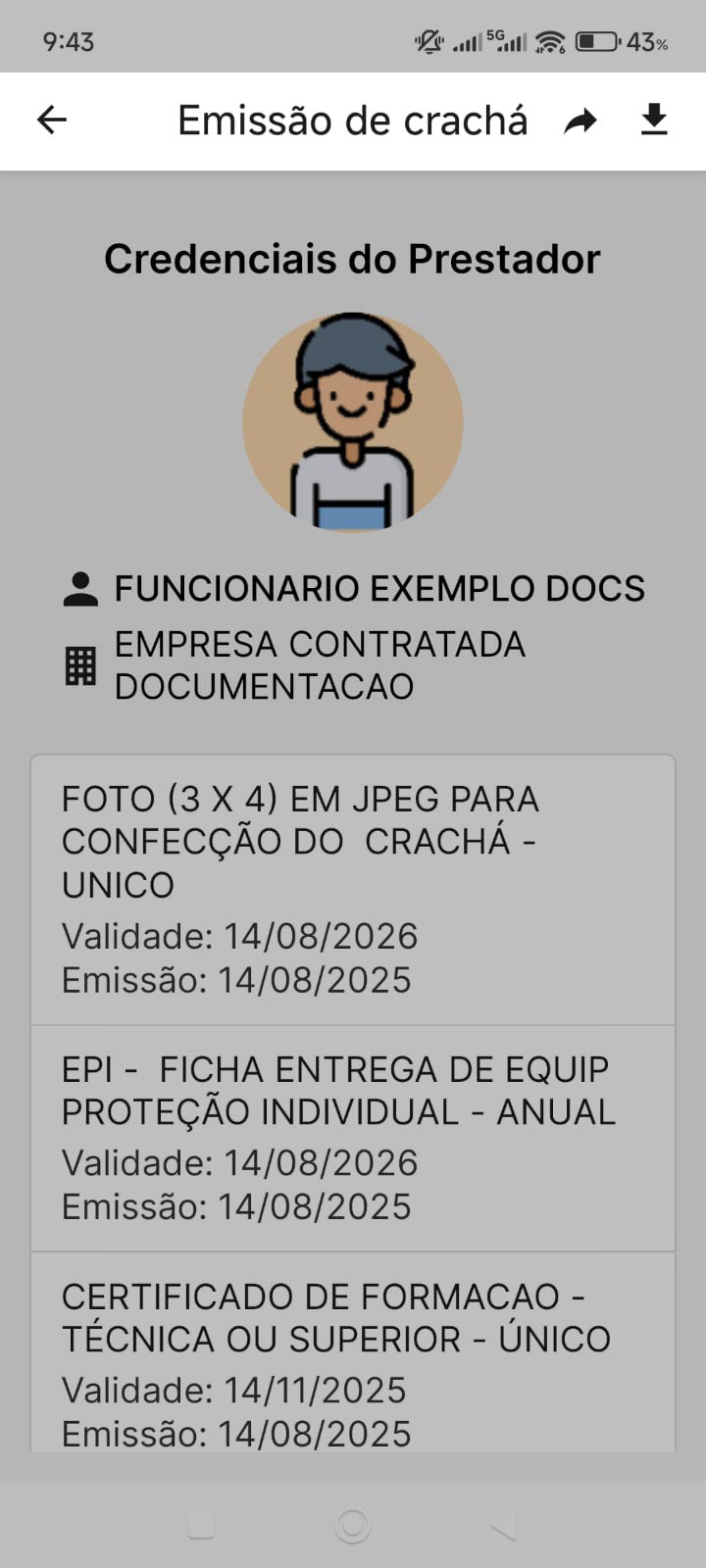
É possível a emissão de 3 tipos de crachá, com seguintes características:
- QR Code: Apenas o QR Code é exibido, sem os documentos do funcionário.
- Documentos: Exibe os documentos do funcionário, sem o QR Code.
- Documentos e QR Code: Exibe os documentos do funcionário e o QR Code.