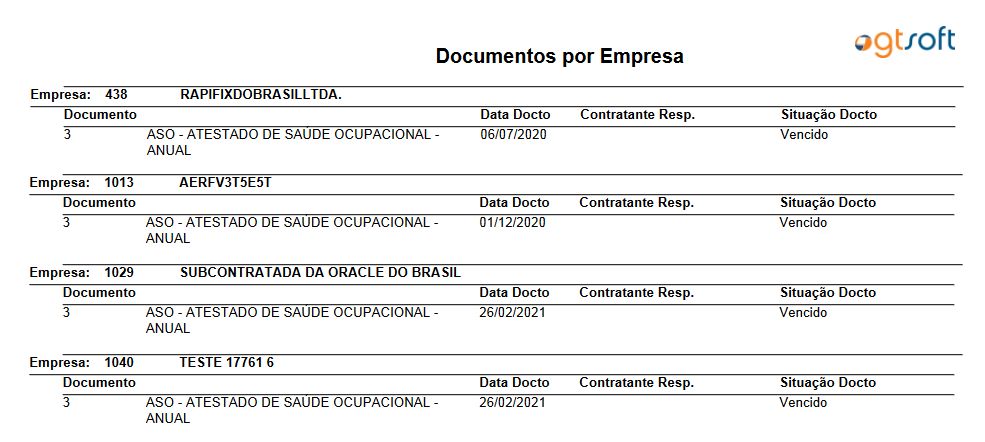
Executar Relatórios
A execução de qualquer relatório pode ser realizada através da tela Executar Relatórios (GT0310).
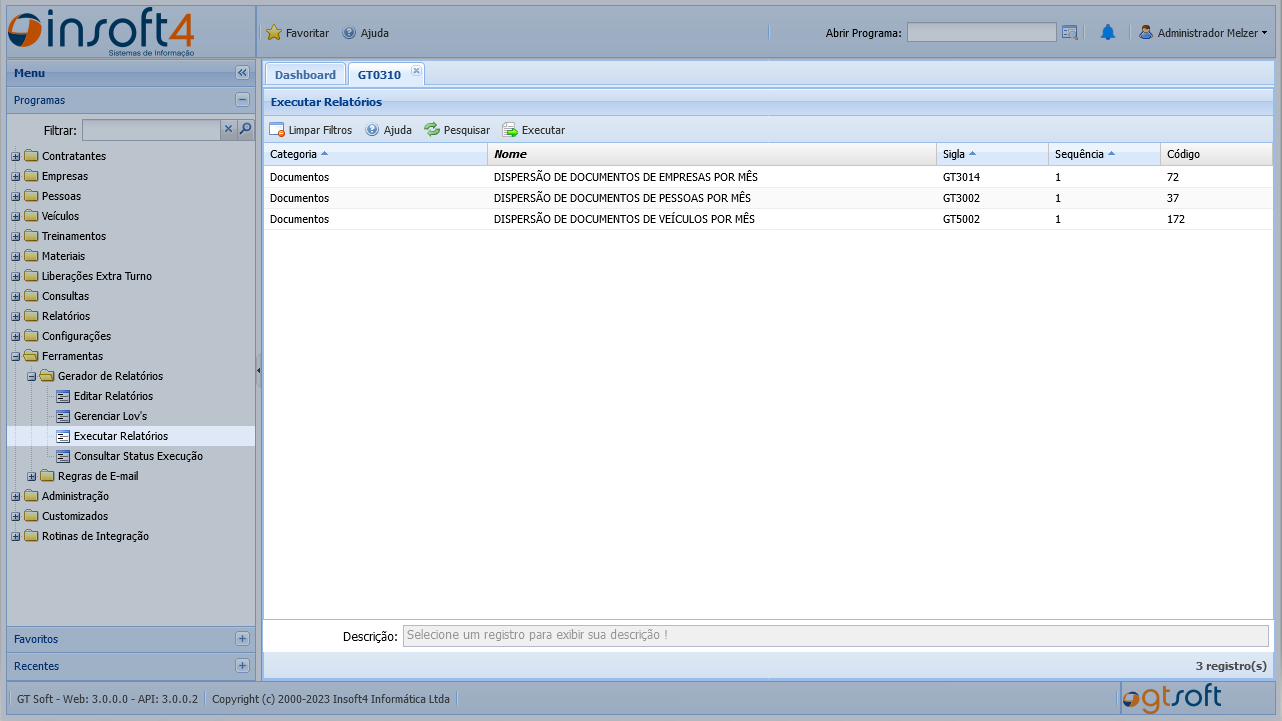
Quando realizado o acesso a tela, serão apresentados todos os relatórios cadastrados com o código informado, onde cada relatório pode possuir diferentes sequências, possuindo informações dispostas em diferentes formatos (ordenação, agrupamento, quebra, etc). Utilize os filtros para aprimorar a sua busca.
Clique aqui para acessar a documentação sobre o funcionamento geral de telas de consultas.
Utilização da Tela
Ao selecionar um relatório na lista, sua descrição é mostrada no rodapé da lista, após a seleção do relatório desejado, utilize o botão Executar da barra de ferramentas.
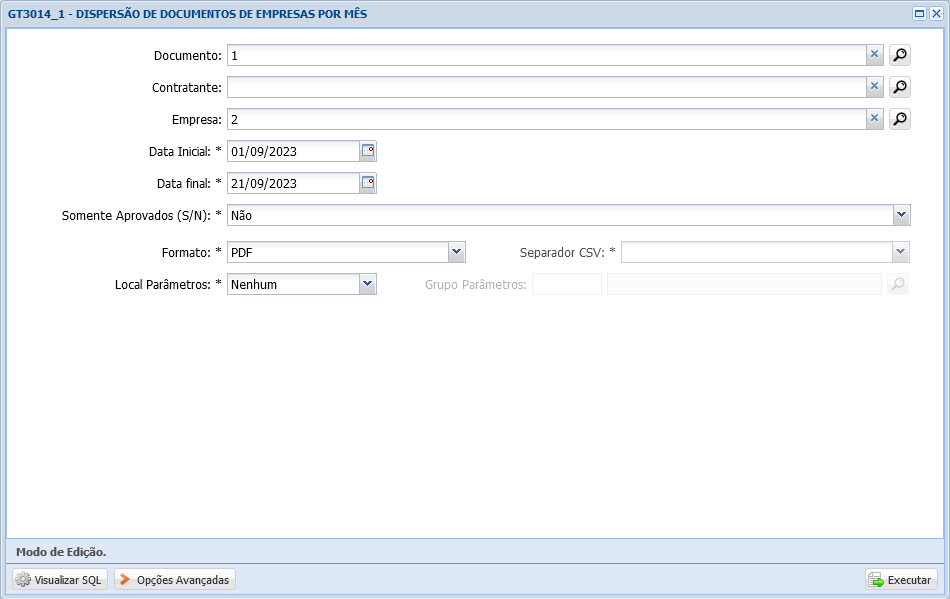
Ao abrir a execução do relatório serão apresentados os filtros que foram definidos no momento de sua construção.
Formatos
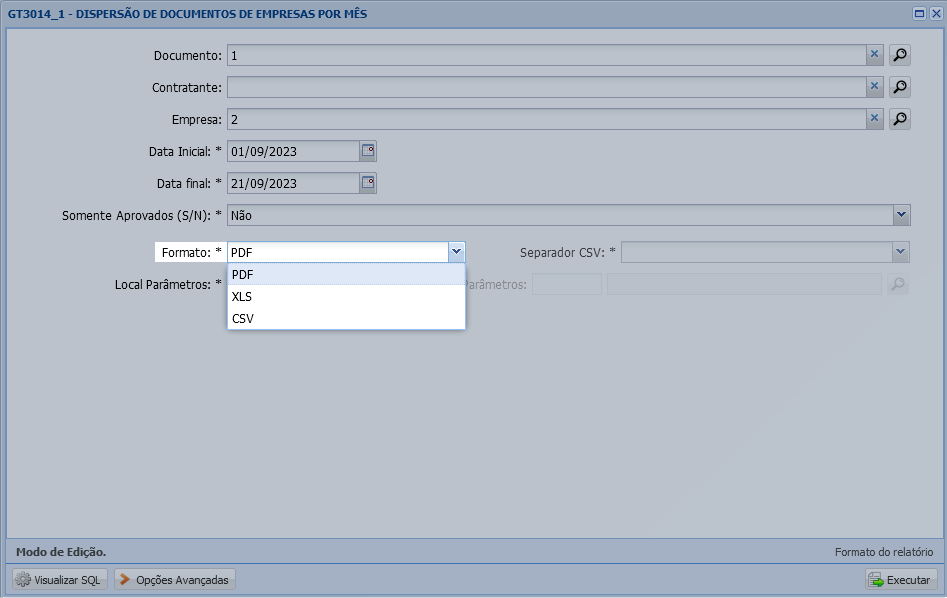
O relatório criado pode possuir um padrão previamente definido, porém podemos alterar os parâmetros iniciais.
Por exemplo o formato, pode ser mudado de PDF, para XLS ou CSV.
Filtros
Em alguns campos podem ser selecionados valores múltiplos para o retorno, nestes campos, a sintáxe a seguir deve ser utilizada.
No campo Contratante, por exemplo:
- 1-25 = Filtrando as empresas contratantes de 1 até 25 (utilize o
-quando houver a necessidade de defninir um intervalo de empresas.) - 1-25,30 = Filtrando empresas contratantes específicas (utilize a
,quando for necessário filtrar por códigos específicos. no exemplo serão retornadas as empresas de 1 até 25, mais a empresa 30.) - 1-25,30,40% = Filtrando por uma parte da informação (utilize o
%quando for necessário buscar por partes de informações. No exemplo serão retornadas as empresas de 1 até 25, mais a empresa 30 e todas as empresa que começarem com 40.)
Este padrão será utilizado em todos os relatórios do sistema.
Inclua os filtros obrigatórios e outros desejados para o retorno do relatório.
Finalização
Após a inclusão dos filtros, clique em Executar para incluir seu relatório à fila de processamento.
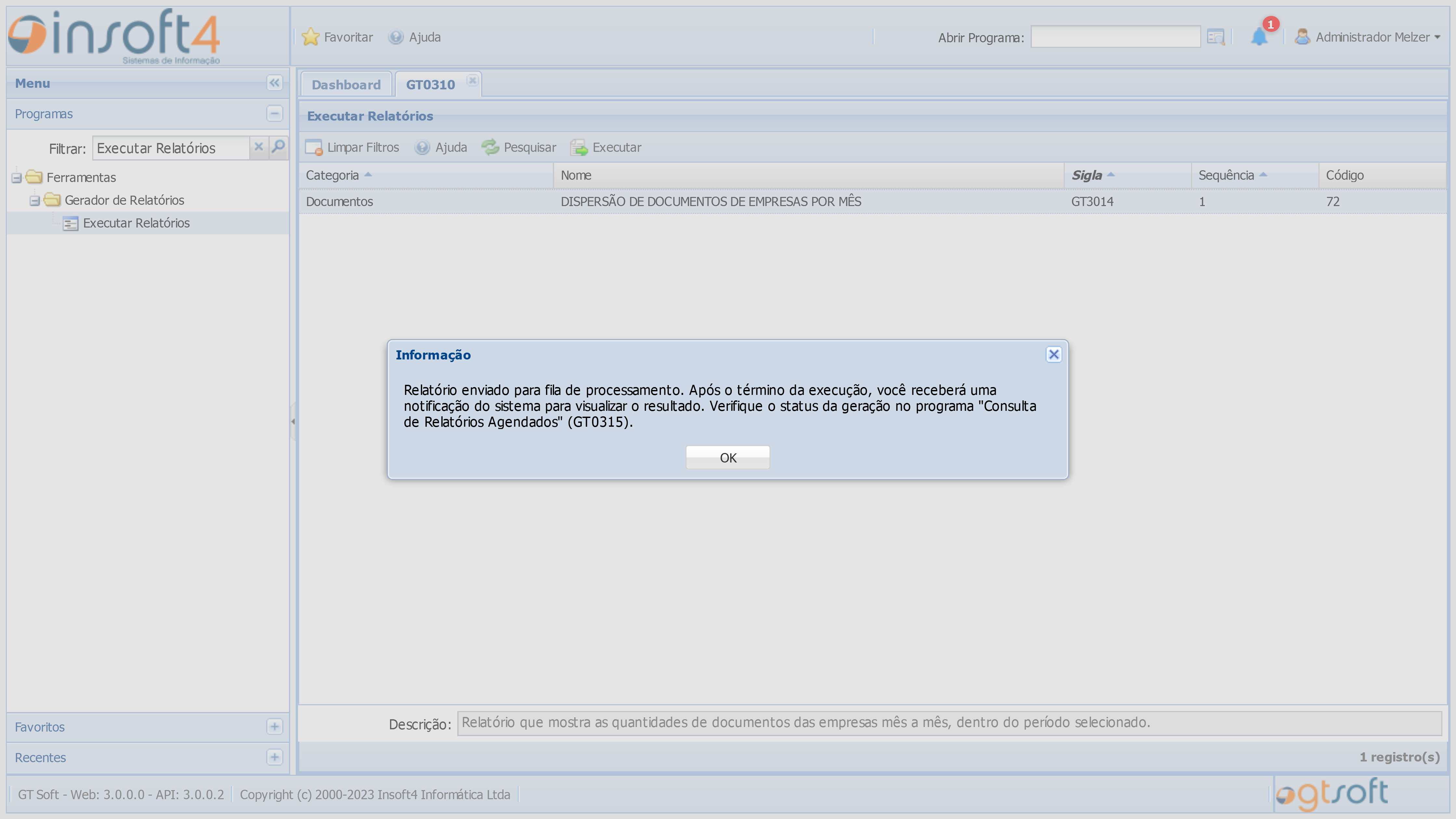
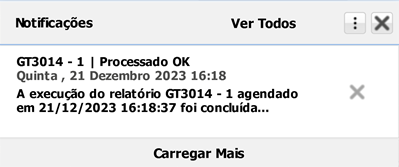
Assim que o processamento for concluído, o usuário responsável receberá uma notificação informativa contendo o status final da execução e instruções para obter o detalhamento.
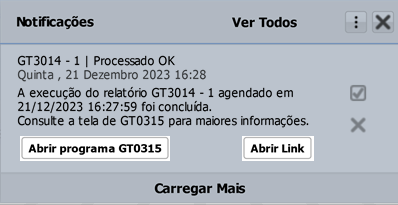
Clique sob a notificação para visualizar as opções de acesso rápido referente ao relatório gerado:
- Abrir programa GT0315: Abre o programa para consultar e fazer o download de todos os relatórios gerados pelo usuário;
- Abrir link: Redireciona para o download do relatório gerado condizente com a notificação selecionada.
Exemplo de relatório gerado: