Cadastros
Os cadastros são uma parte essencial do sistema, permitindo que os usuários visualizem, adicionem, editem e excluam registros no Gear Soft. Eles são a base para a configuração e operação de diversos módulos do sistema.
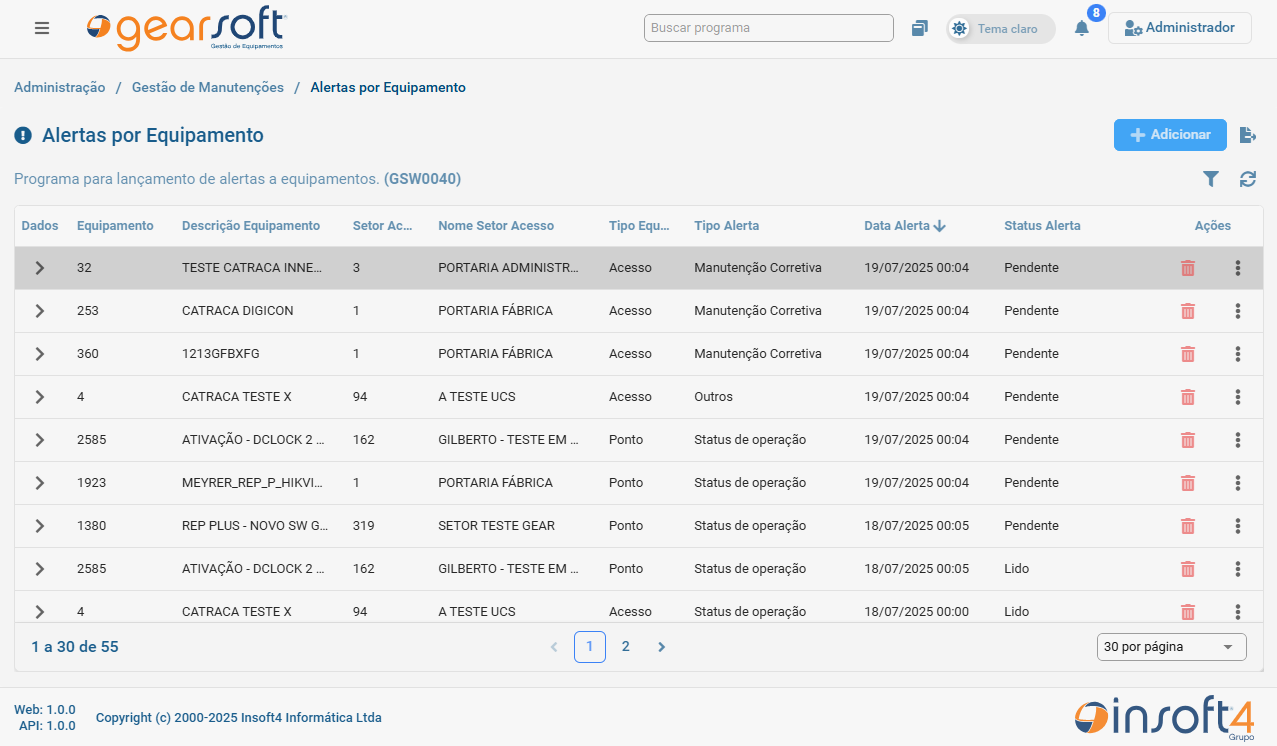
Atualizar
Para exibir ou atualizar os registros listados na tela, clique no ícone de Atualizar  .
Em algumas telas, os registros não são carregados automaticamente, especialmente quando há uma grande quantidade de dados. Nesses casos, é necessário aplicar um Filtro antes de clicar no ícone de Atualizar, para que a listagem seja carregada com base nos critérios definidos.
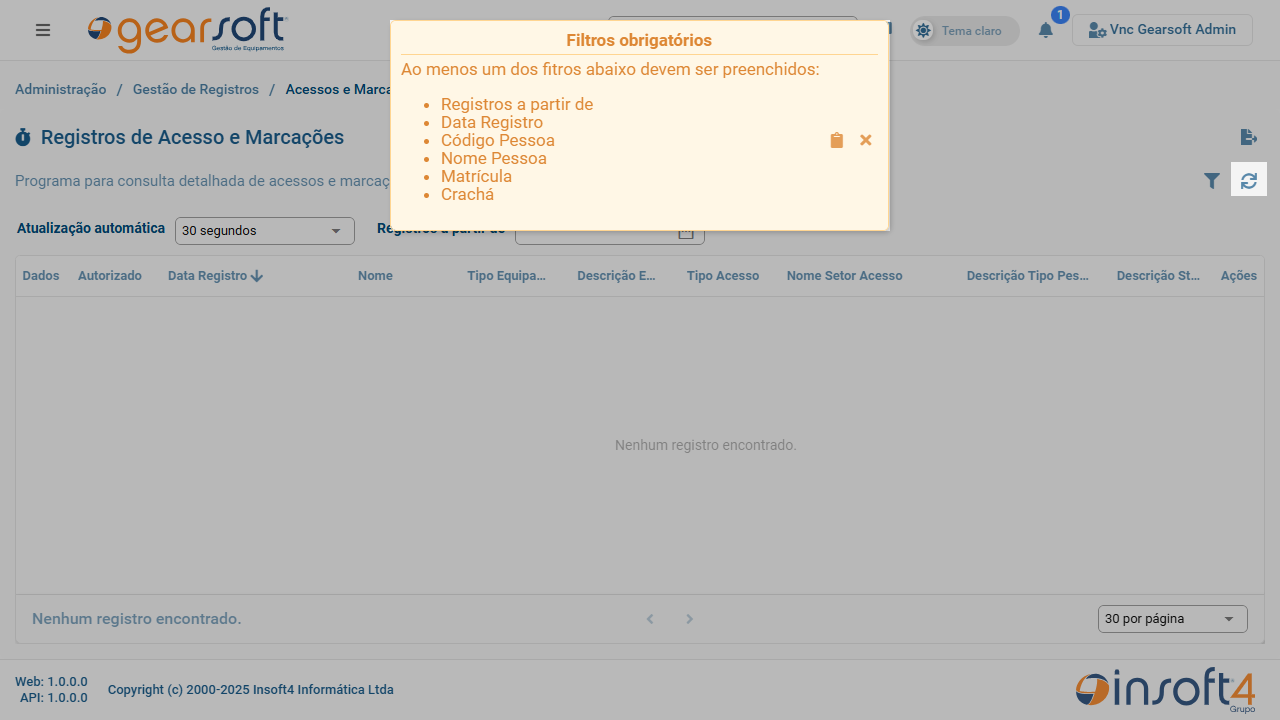
Filtros
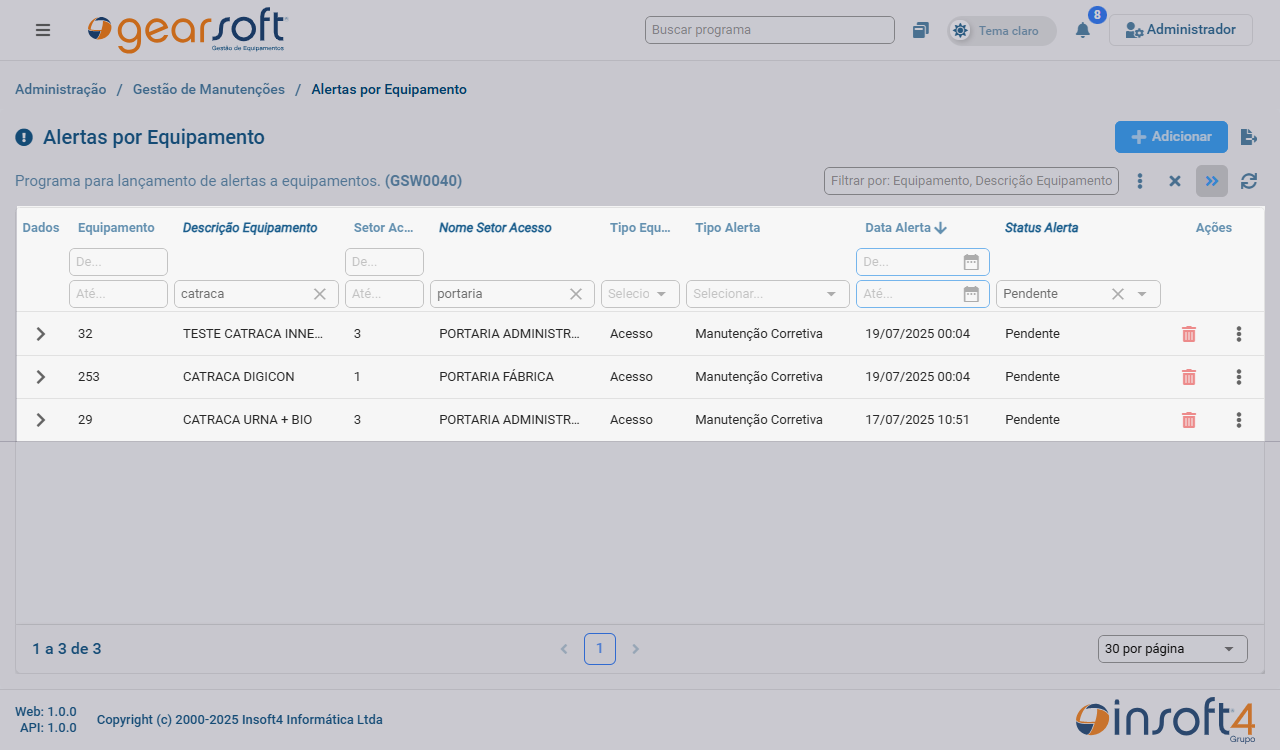
Os filtros permitem refinar os dados exibidos na tela, facilitando a localização de registros com base em critérios específicos como nome, status, datas, categorias, entre outros.
Para abrir o painel de filtros, clique no ícone  .
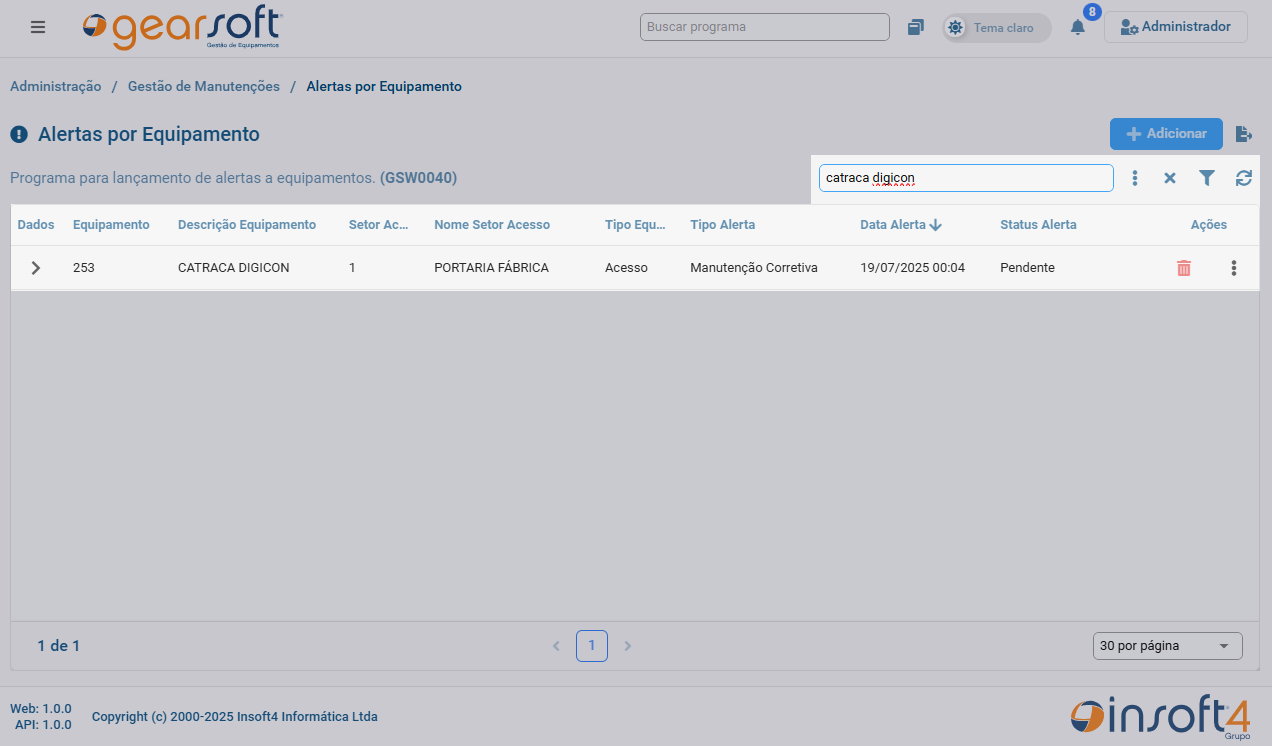
Filtro Rápido
Permite buscas ágeis por palavras-chave nas colunas principais da grid.
Após preencher o critério de busca, pressione Enter ou clique no ícone de Atualizar para aplicar o filtro.
Exibição de Colunas
Para exibir ou ocultar colunas utilizadas no filtro rápido, clique no ícone ⋮ ao lado do cabeçalho da grid.
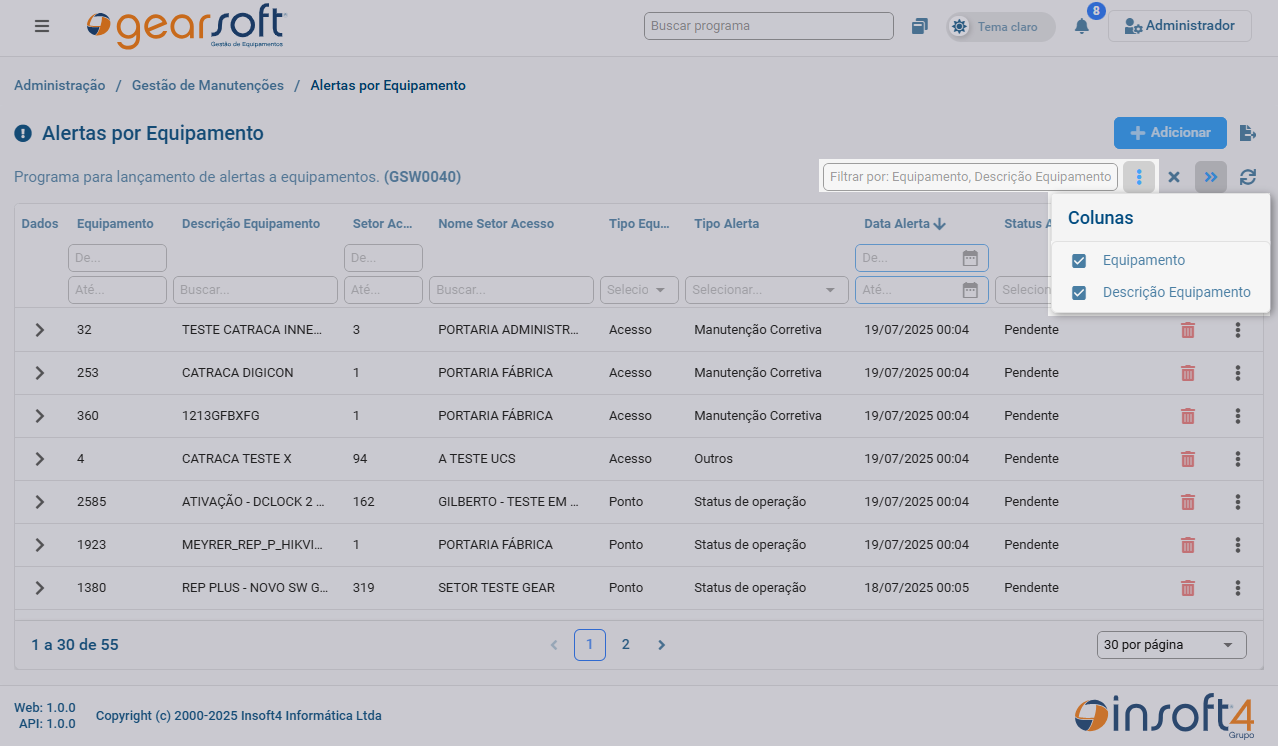
Filtros na Grid
Os filtros na grid permitem aplicar critérios diretamente nas colunas da tabela, proporcionando buscas mais precisas por valores como datas específicas, status, códigos, entre outros.
Após preencher o critério, pressione Enter ou clique no ícone de Atualizar para atualizar os resultados.
Limpar Filtros
Os usuários podem limpar os filtros aplicados na tela clicando no ícone de Limpar Filtros ✖️. Feito isso, tanto os filtros da grid quanto os filtros rápidos serão removidos, e todos os registros serão exibidos novamente após a atualização da tela.
Adicionar Registro
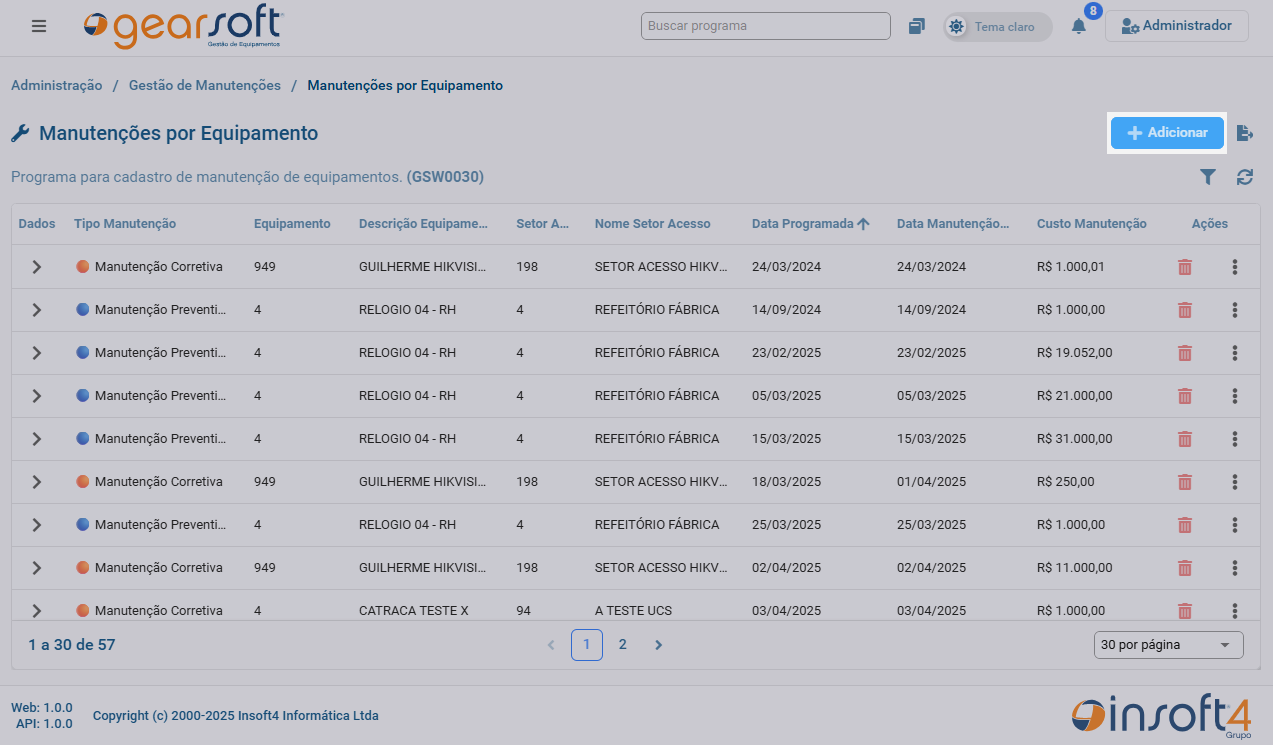
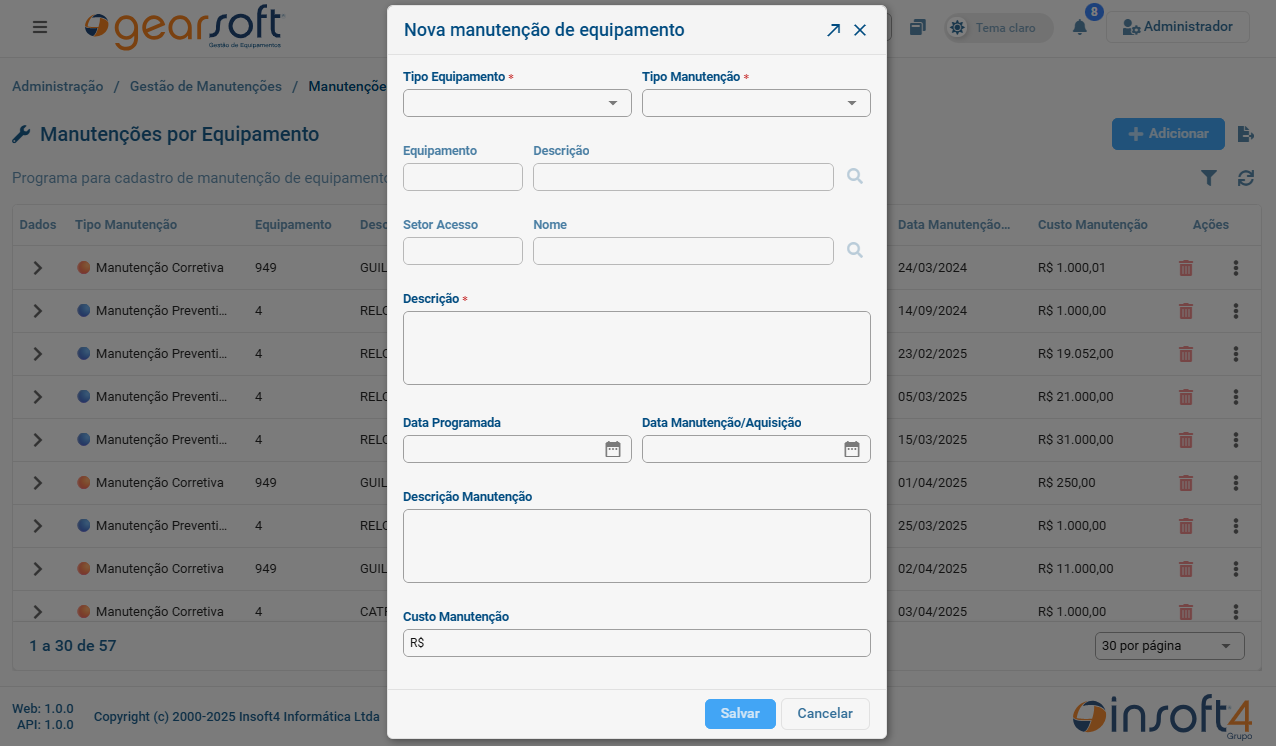
Ao clicar no botão Adicionar, será aberta a janela do formulário de inclusão de registros com todos os campos possíveis a serem atribuídos ao registro.
Formulário de Inclusão
- Campos destacados com asterisco: são campos a serem obrigatoriamente preenchidos para que a inclusão possa ser feita.
- Demais campos: são campos opcionais, que geralmente podem ser atribuídos posteriormente através da Ação de Editar.
Editar Registro
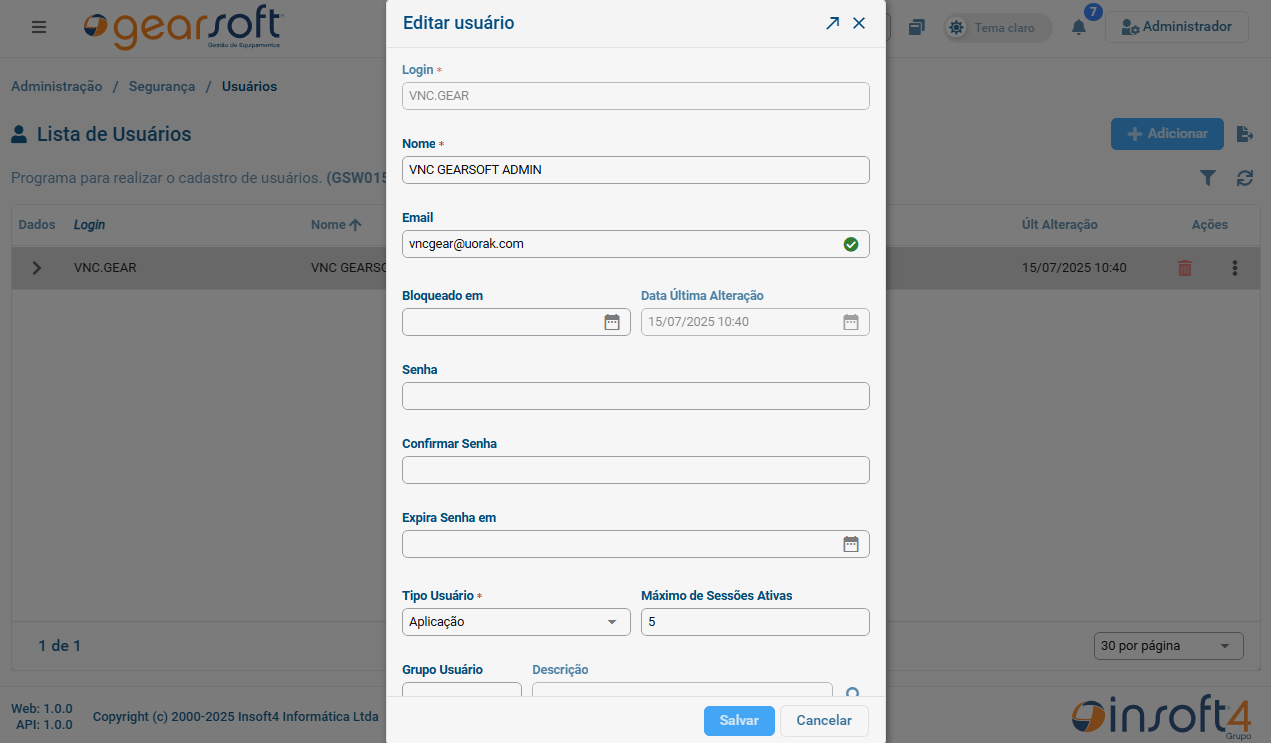
Para editar um registro, clique no ícone de ações ⋮ localizado à direita do cadastro selecionado e escolha a opção Editar, ou então, abra o registro clicando duas vezes sobre ele.
Dados sensíveis, como o login do usuário ou ID terão a edição bloqueada, sendo possível apenas a visualização.
Excluir Registro
Para excluir um registro, clique no ícone de ações ⋮ localizado à direita do cadastro selecionado e escolha a opção Excluir, ou então, quando disponível, clique no ícone de lixeira pesquisa -  a direita do registro.
Após clicar na opção de exclusão, será exibida uma janela de confirmação para evitar exclusões acidentais.
Os registros principais não poderão ser excluídos enquanto existirem Registros Relacionados vinculados a eles.
Ações
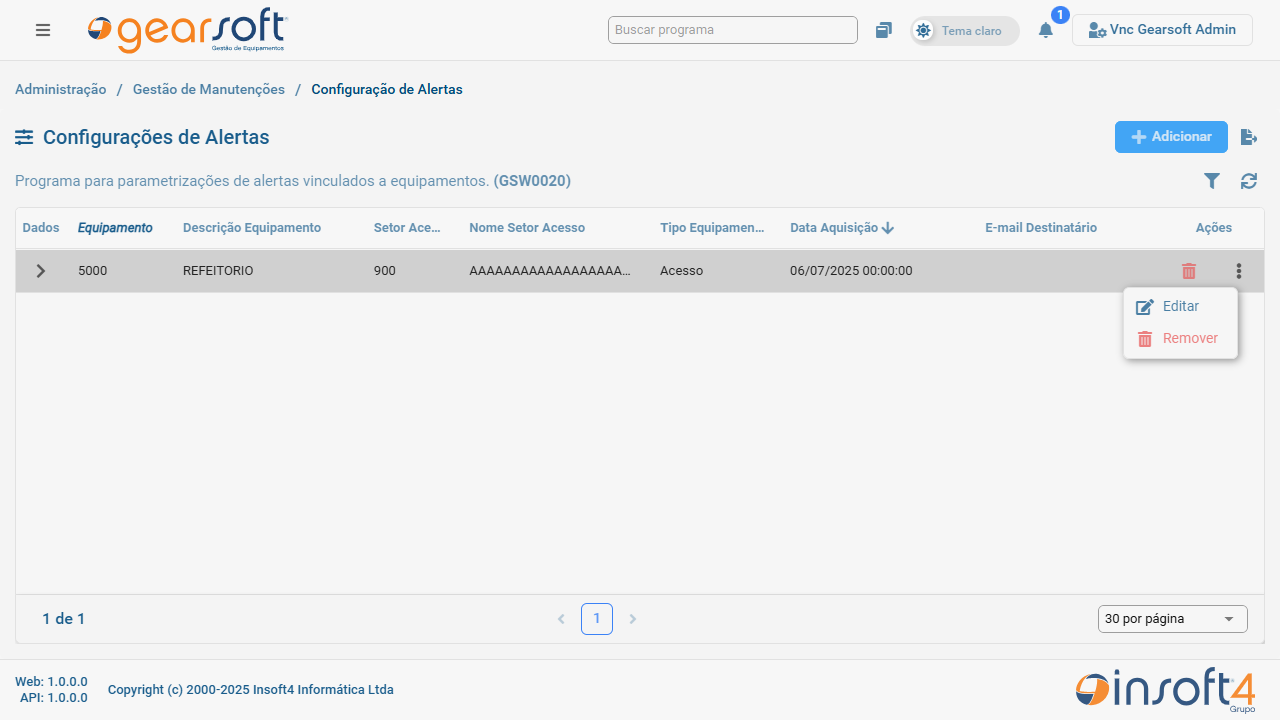
As a coluna de Ações permite interações com o registro são realizadas através dos ícones de ações ⋮.
Ao clicar no ícone, serão exibidas as ações disponíveis para aquele registro, como Visualizar, Editar, Excluir, abrir tela de Registros Relacionados, entre outras ações específicas da tela.
Registros Relacionados
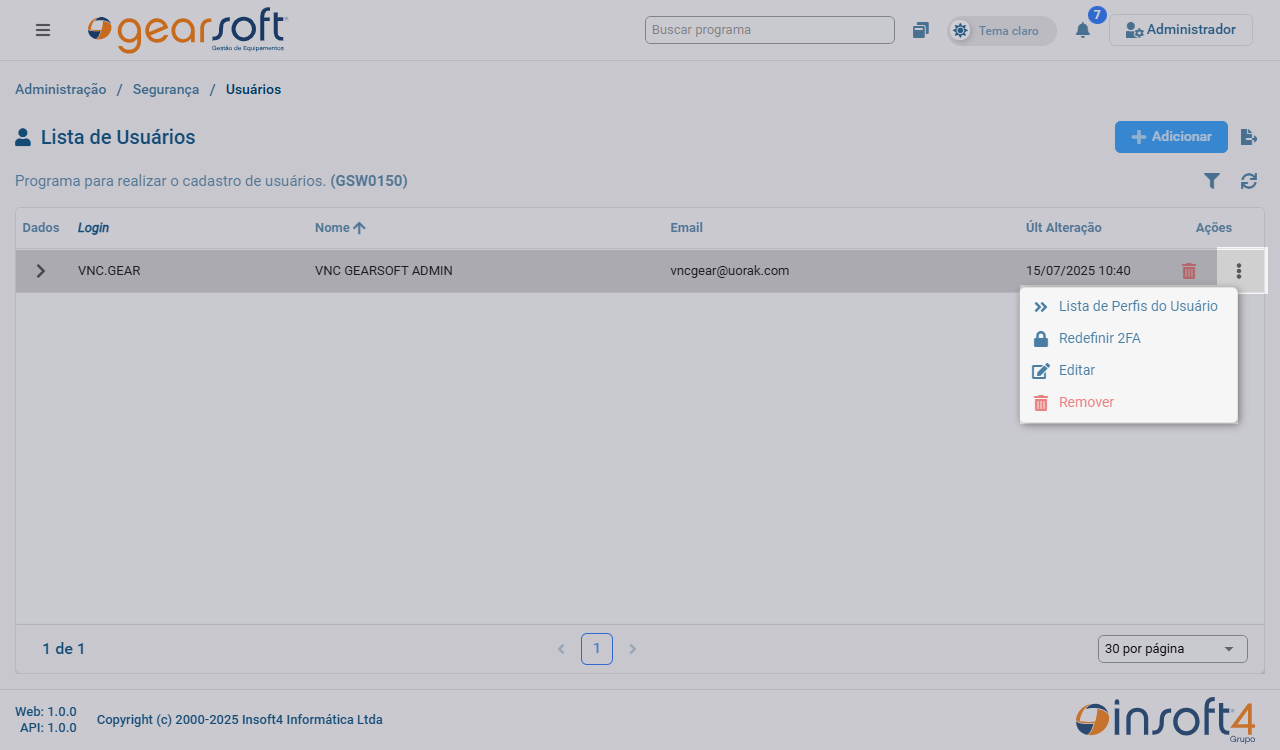
Algumas telas oferecem acesso a Registros Relacionados  . Essa funcionalidade permite a visualização e manutenção de dados que estão diretamente vinculados ao item selecionado na tela principal.
Ao clicar nesse botão, será aberta uma subtela relacionada ao registro em foco. Nessa nova tela, é possível adicionar, editar e remover registros vinculados.
Por exemplo, na tela de Usuários, ao selecionar o usuário "VNC.GEAR" e acessar a ação de registros relacionados, será exibida a lista de perfis vinculados a esse perfil. A partir dessa subtela, é possível gerenciar facilmente os vínculos — incluindo novos perfis ou removendo os existentes.
Dados
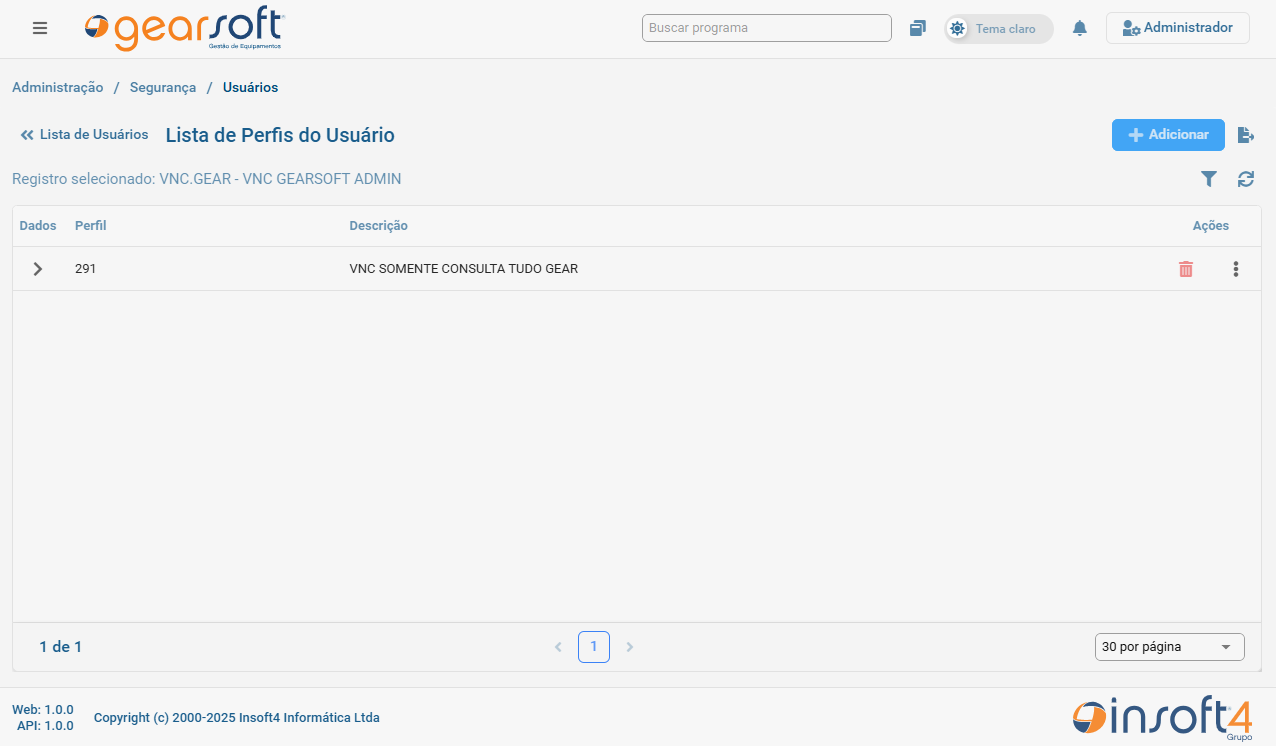
Alguns registros poderão ser expandidos para melhor visualização dos dados. Para isso, clique no ícone de seta > localizado à esquerda do registro.
Exportar
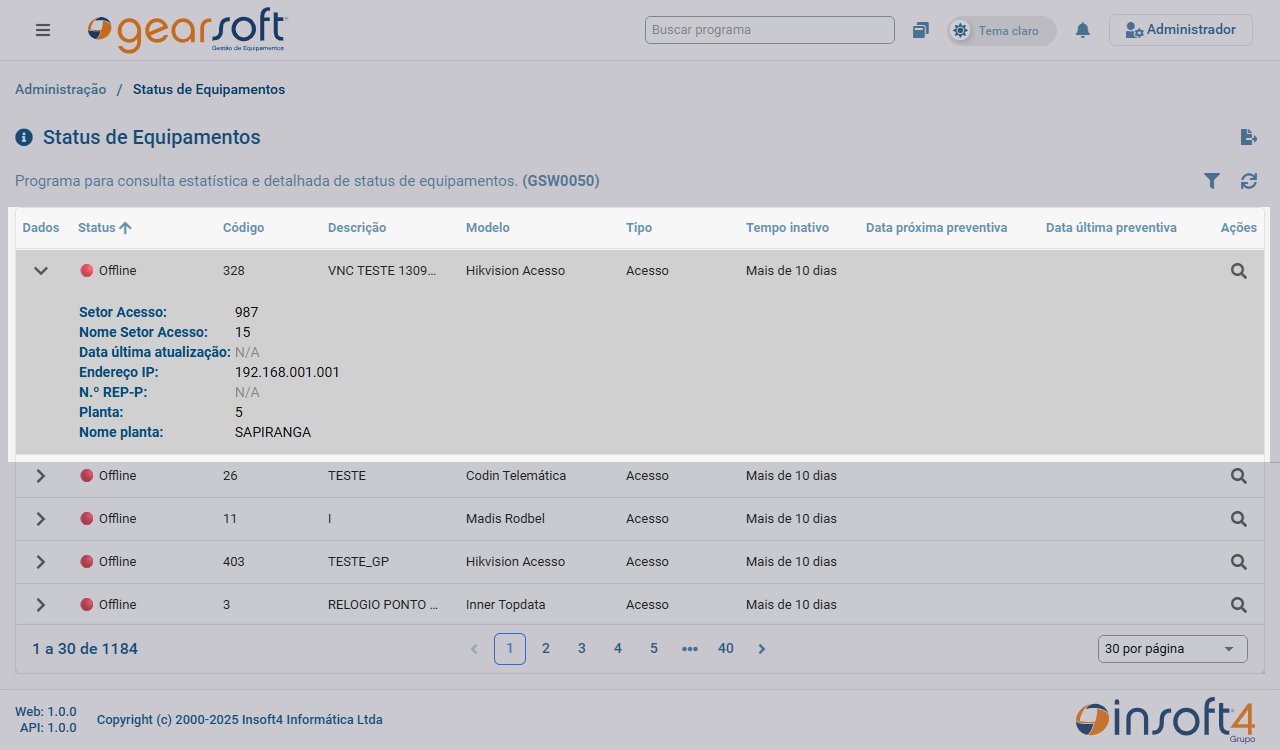
Todas as telas do sistema possuem a opção de exportar os dados exibidos na tela. Para isso, clique no ícone de exportação -  localizado no canto superior direito da tela.
Ao clicar no ícone, o sistema irá gerar um arquivo PDF contendo os registros exibidos na tela, respeitando os filtros aplicados.