Editar Relatórios
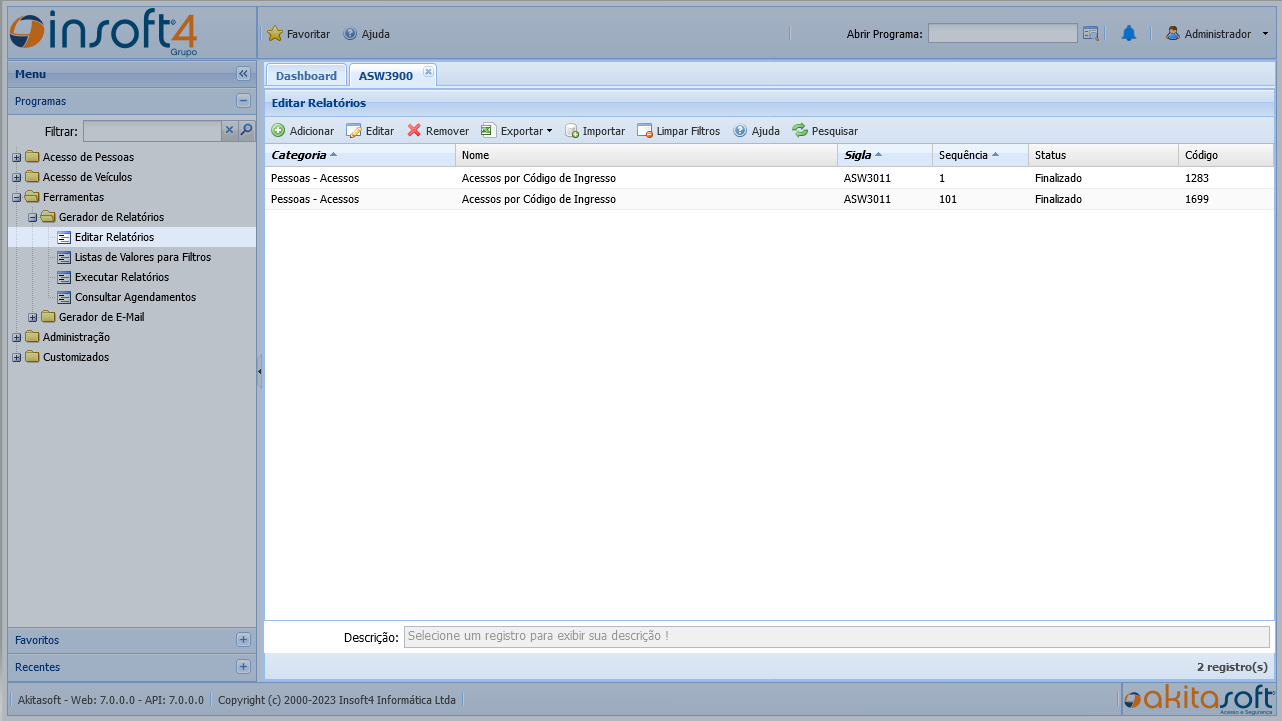
Para cadastrar um novo relatório clique na opção Editar Relatórios, será aberta a tela ASW3900 (Ferramentas -> Gerador de Relatórios -> Editar Relatórios).
Serão retornados os relatórios já cadastrados, utilize a barra de ferramentas para a manipulação de registros como desejar.
Clique aqui para visualizar o conteúdo sobre a manipulação de registros em telas de cadastros como esta.
Criar relatório
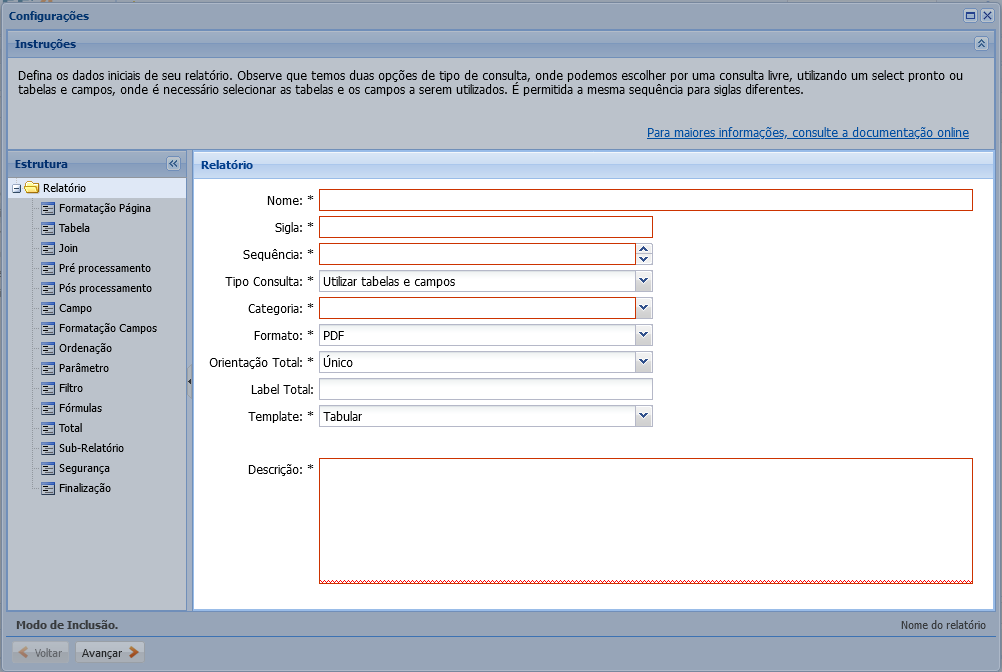
-
Nome: Pode ser internacionalizado entre os idiomas suportados pelo sistema, através da utilização de uma chave composta por default.item.xxxx.label (onde xxxx deve ser substituído por um código de item já cadastrado) do programa Itens e Mensagens (Administração -> Idiomas, Programas e Menus); -
Sigla: Pode ter até 10 caractéres, que também será usada para salvar o nome do arquivo no momento da exportação junto daSequência, por este motivo, devem ser evitados alguns caracteres especiais, como*,|,/,?e acentuações; -
Sequência: Pode ser informado até 5 dígitos numéricos, devendo ser inserido um valor maior que 100, as sequências abaixo deste número são pertencentes a relatórios comerciais, que não estão habilitados a sofrer manutenção diretamente pelos usuários; -
Tipo Consultafornece as alternativas Tabelas e Campos e Consulta Livre, serão ativadas diferentes seções no cadastro de acordo com a opção selecionada, sendo:- Tabelas e Campos: Tabela, Join, Campo e Filtro;
- Consulta Livre: Consulta Livre.
-
Categoria: Define em que programa do módulo Relatórios (Acesso de Pessoas -> Relatórios por exemplo) ele se encontrará para visualização e execução; -
Formato: Define a extensão de saída padrão do relatório, entre PDF, XLS e CSV, mas ainda assim podendo ser alterado no momento anterior à execução; -
Orientação Total: Disponibiliza as alternativas Único e Múltiplo, sendo:- Único: Mostra cada campo selecionado para ser totalizado numa nova linha, ao final do relatório;
- Múltiplo: Os totais são mostrados todos na mesma linha, abaixo de cada campo selecionado para ser totalizado.
-
Label Total: Permite definir uma descrição para o totalizador múltiplo; -
Template: Disponibiliza opções para a definição de organização dos relatórios, sendo:- Tabular: Que permite gerar um relatório onde os campos são mostrados em uma linha para cada registro selecionado, sem agrupamentos. É a opção ideal para relatórios a serem gerados em arquivos de formato XLS e CSV;
- Grupos (Acima): Que permite gerar um relatório onde os campos são mostrados em uma linha para cada registro, mas permite um ou mais agrupamentos por campos selecionados, que não se repetirão para cada registro selecionado e serão mostrados acima dos registros;
- Grupos (Esquerda): Que permite gerar um relatório onde os campos são mostrados em uma linha para cada registro, mas permite um ou mais agrupamentos por campos selecionados, que não se repetirão para cada registro selecionado e serão mostrados à esquerda dos registros;
- Matriz: Que permite gerar um relatório onde alguns campos formam as linhas, outros formam as colunas e outros formam as células da matriz, sendo as células valor resultante do cruzamento causado pelo agrupamento dos campos de linhas e colunas;
- Matriz c/ Grupos: Que permite gerar um relatório com uma matriz para cada agrupamento de campos;
- Etiquetas: Que permite gerar um relatório somente com o conteúdo dos campos dos registros selecionados, sem agrupamentos, sem cabeçalho, rodapé, totais e linhas separadoras. Os labels de campos podem ser mostrados ou não, conforme configuração na seção Formatação Campos.
-
Descrição: Permite definir um descritivo que será exibido na parte inferior da listagem de acordo com o relatório selecionado. Também pode ser internacionalizada entre os idiomas suportados pelo sistema, através da utilização de uma chave composta por default.item.xxxx.label (onde xxxx deve ser substituído por um código de item já cadastrado) do programa Itens e Mensagens (Administração -> Idiomas, Programas e Menus).
Subseções
Formatação Página
As definições da Formatação Página permite a configuração do relatório a nível de visualização para adequação do retorno de acordo com a preferência do usuário.
Consulta Livre
Se nos passos iniciais Tipo Consulta foi optado por Utilizar Consulta Livre, nesta etapa ela poderá ser incluída.
Tabela
Esta seção será habilitada caso o Tipo Consulta tenha sido definido como Utilizar Tabelas e Campos.
Join
Esta seção será habilitada caso o Tipo Consulta tenha sido definido como Utilizar Tabelas e Campos.
Pré Processamento
O pré-processamento permite que sejam preparados dados necessários no processamento da consulta SQL principal do relatório. União de tabelas que não são possíveis na consulta do relatório podem ser feitas e seu resultado inserido em tabelas auxiliares que serão utilizadas na consulta principal.
Pós Processamento
O pós-processamento permite que sejam executados comandos depois da execução da consulta do relatório, usado principalmente para excluir registros de tabelas auxiliares geradas para uso exclusivo do relatório em execução, mas também podem ser chamados outros procedimentos de banco de dados, conforme necessidade.
Campo
Esta seção será habilitada caso o Tipo Consulta seja definido como Utilizar Tabelas e Campos.
Formatação Campos
É retornada a listagem com os campos selecionados na seção Campo (habilitada quando Tipo Consulta igual a Utilizar tabelas e campos) ou na seção Consulta Livre (habilitada quando Tipo Consulta igual a Utilizar consulta livre).
Ordenação
Nesta seção é disponibilizada uma lista principal com as descrições de ordenações e uma lista secundária com os parâmetros de definição ordenação, como a Expressão (referenciando o campo) e o Sentido (Ascendente ou Descendente), ambas disponibilizando a barra de ferramentas referente para a possível manipulação de registros.
Parâmetro
O próximo passo é a definição dos parâmetros que serão utilizados nos filtros do relatório.
Filtro
Esta seção será habilitada caso Tipo Consulta tenha sido definido como Utilizar Tabelas e Campos.
Templates (Matriz ou Grupo)
Grupo
Fórmulas
Nesta seção é apresentada uma lista onde pode-se realizar as manutenções através da barra de ferramentas, de fórmulas pré-definidas para Soma Parcial e Percentual de campos da consulta do relatório.
Total
Esta seção, onde pode-se definir os totalizadores necessários no relatório, será habilitada caso o Template selecionado na seção principal não tenha sido Matriz ou Matriz c/Grupo.
Sub-Relatório
O item Sub-Relatório pode ser utilizado para incluir informações adicionais, que precisariam de um outro select.
Segurança
Nesta seção é possível associar um perfil de usuário ao relatório, manipulando os registros através da barra de ferramentas principal, essa parametrização fará com que usuários deste perfil possam realizar manutenções na relatório criado.
Finalização
Nesta seção é mostrada a estrutura do relatório, com os campos utilizados em grupos, detalhe e totais.